Hệ điều hành Linux luôn nổi tiếng với các trình quản lý gói (package manager) mạnh mẽ, cho phép người dùng dễ dàng cài đặt, cập nhật và gỡ bỏ phần mềm chỉ với vài dòng lệnh. Trong khi đó, Windows, dù được biết đến với giao diện người dùng thân thiện, lại thiếu một công cụ tương tự mang tính toàn diện. Điều này khiến quá trình quản lý ứng dụng trên nền tảng của Microsoft trở nên rời rạc và tốn thời gian.
Tuy nhiên, ít ai biết rằng Windows thực chất đã có một trình quản lý gói riêng mang tên Winget. Vấn đề nằm ở chỗ, Winget chỉ hoạt động thông qua giao diện dòng lệnh (CLI), vốn không quen thuộc với đa số người dùng phổ thông. May mắn thay, một dự án mã nguồn mở mang tên UniGetUI đã ra đời để khắc phục nhược điểm này, cung cấp một giao diện người dùng đồ họa (GUI) trực quan, biến Winget thành một công cụ quản lý phần mềm mạnh mẽ và dễ tiếp cận hơn bao giờ hết. Tại thichcongnghe.net, chúng tôi sẽ hướng dẫn bạn cách tận dụng UniGetUI để tối ưu hóa việc quản lý ứng dụng trên Windows của mình.
Tại Sao Windows Cần Một Trình Quản Lý Gói Hiệu Quả?
Trình quản lý gói là một phần không thể thiếu của hầu hết các hệ điều hành Linux. Chúng cho phép bạn tìm kiếm, cài đặt, gỡ bỏ và cập nhật các chương trình, thư viện hệ thống và trình điều khiển một cách nhanh chóng và tập trung. Bạn có thể kiểm tra thông tin chi tiết về từng gói, quản lý phiên bản và cấu hình chỉ từ một nơi duy nhất. Về bản chất, đây là những gì mà Microsoft Store mong muốn trở thành, nhưng lại chưa thể thực hiện đầy đủ chức năng.
Mỗi bản phân phối Linux đều tích hợp sẵn một trình quản lý gói (như APT trên Debian/Ubuntu, DNF trên Fedora, Pacman trên Arch Linux), và chúng là một phần quen thuộc trong cuộc sống hàng ngày của người dùng Linux. Trái lại, trải nghiệm Windows lại được xây dựng chủ yếu dựa trên giao diện đồ họa, khiến cho các công cụ dòng lệnh thường bị lãng quên.
Windows thực sự có Winget – một trình quản lý gói được tích hợp sẵn. Tuy nhiên, Winget thường bị bỏ qua bất chấp sự hữu ích đáng kinh ngạc của nó. Lý do chính là khả năng tiếp cận: việc thiếu một giao diện đồ họa khiến Winget trở nên phức tạp đối với người dùng Windows thông thường.
 Windows PowerShell với Winget được hiển thị ở trung tâm màn hình, biểu tượng command line
UniGetUI: Giao Diện Người Dùng Tuyệt Vời Cho Winget
Việc không sử dụng Winget thường xuyên của nhiều người dùng, bao gồm cả các chuyên gia công nghệ, chủ yếu là do nó không có một giao diện người dùng đồ họa (GUI) tiện lợi như hầu hết các tiện ích Windows khác. Điều này gây ra một rào cản đáng kể cho việc tiếp cận và tận dụng tối đa sức mạnh của Winget.
May mắn thay, cộng đồng mã nguồn mở đã tạo ra một giải pháp tuyệt vời: UniGetUI (trước đây là WinGetUI). Đây là một dự án mã nguồn mở cung cấp một giao diện người dùng đồ họa hoàn chỉnh và tiện lợi cho Winget. Điểm cộng lớn là UniGetUI được thiết kế rất tốt, khớp với phong cách giao diện người dùng của Windows 11, tạo cảm giác liền mạch và không hề lạc lõng. Nhờ có UniGetUI, người dùng Windows giờ đây có thể trải nghiệm sự tiện lợi của một trình quản lý gói giống như trên Linux mà không cần phải ghi nhớ các lệnh phức tạp.
 Điện thoại với logo GitHub và các biểu tượng tải xuống xung quanh, thể hiện phần mềm mã nguồn mở
Hướng Dẫn Cài Đặt UniGetUI Chi Tiết
Nếu bạn muốn cài đặt UniGetUI, có nhiều tùy chọn khác nhau. Tất cả các phương pháp đều có hiệu quả tương đương, vì vậy việc lựa chọn phụ thuộc vào sở thích cá nhân của bạn.
Lưu ý quan trọng: Hiện có một số trang web giả mạo tuyên bố là trang chính thức của UniGetUI (trước đây là WinGetUI). Hãy luôn đảm bảo bạn tải xuống từ các nguồn đáng tin cậy như Microsoft Store hoặc GitHub.
Cài đặt UniGetUI từ Microsoft Store (Được khuyến nghị)
Đây là phương pháp được nhà phát triển khuyến nghị và cũng là cách đơn giản nhất để cài đặt UniGetUI.
- Mở Microsoft Store trên máy tính Windows của bạn.
- Tìm kiếm “UniGetUI” trong thanh tìm kiếm.
- Nhấp vào kết quả đầu tiên.
- Nhấp vào nút “Cài đặt” (Install) và chờ quá trình tải xuống hoàn tất.
- Sau khi cài đặt xong, bạn sẽ thấy nút “Cài đặt” chuyển thành “Đã cài đặt” (Installed). Bạn không thể khởi chạy UniGetUI trực tiếp từ Microsoft Store.
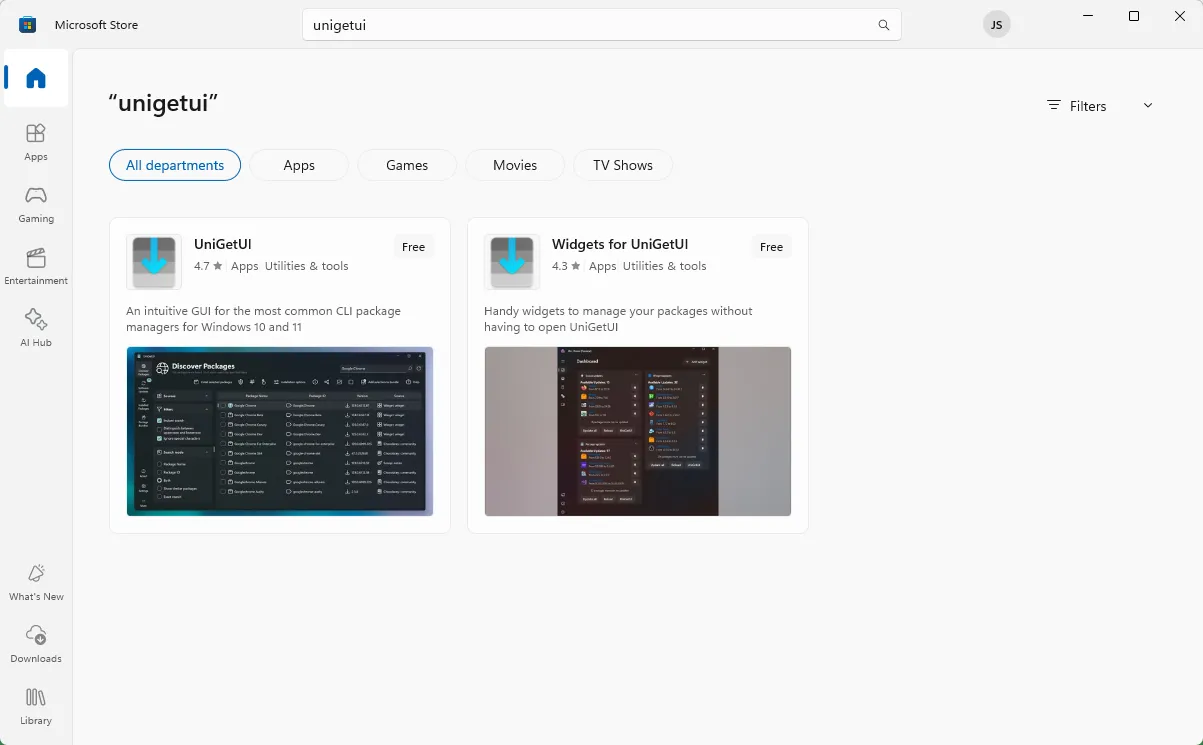 Màn hình tìm kiếm UniGetUI trên Microsoft Store với ô tìm kiếm được đánh dấu
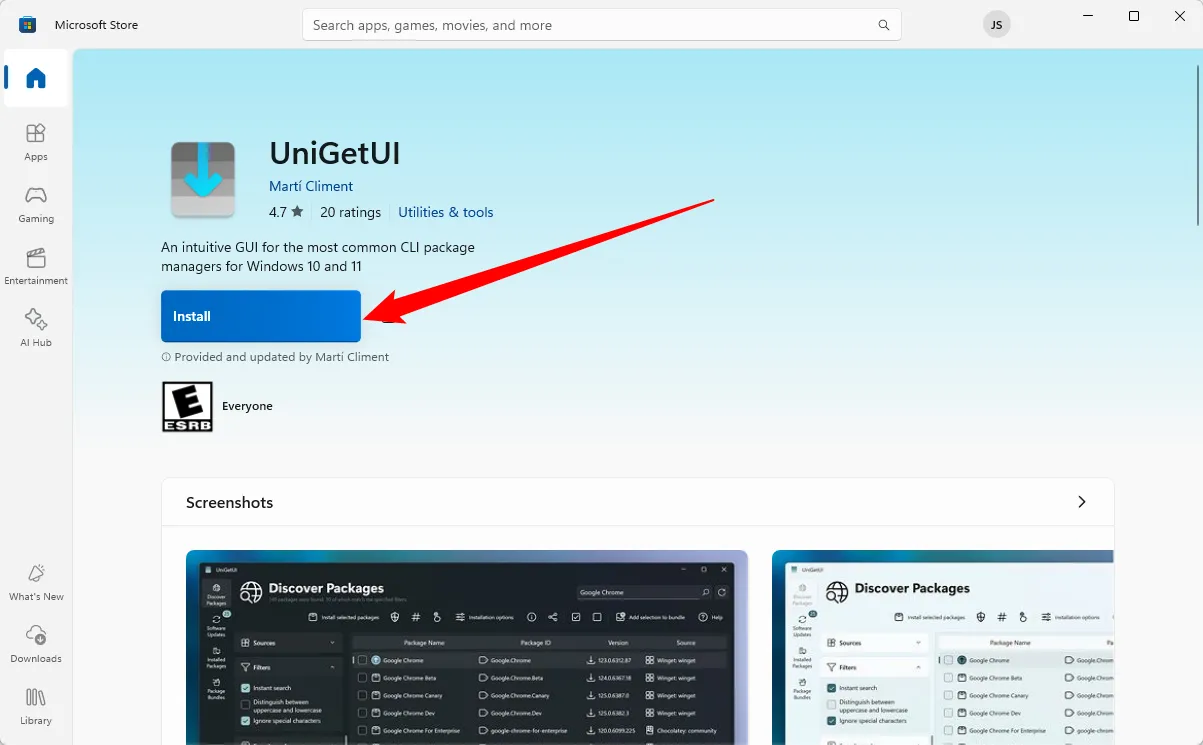 Nút cài đặt UniGetUI trên Microsoft Store đã được nhấn, hiển thị trạng thái "Installed"
Cài đặt UniGetUI từ GitHub (Dành cho người dùng muốn kiểm soát)
Đối với những người dùng muốn tránh Microsoft Store hoặc ưu tiên tải trực tiếp từ nguồn mã nguồn mở, bạn có thể tải UniGetUI từ GitHub.
- Truy cập trang GitHub chính thức của UniGetUI tại: github.com/marticliment/UniGetUI.
- Cuộn xuống cho đến khi bạn thấy mục “Download UniGetUI installer”.
- Nhấp vào liên kết “Click here to download UniGetUI” để tải về tệp cài đặt dạng
.exe. - Sau khi tệp thực thi đã tải xuống hoàn tất, nhấp đúp vào nó để chạy trình cài đặt và làm theo hướng dẫn trên màn hình.
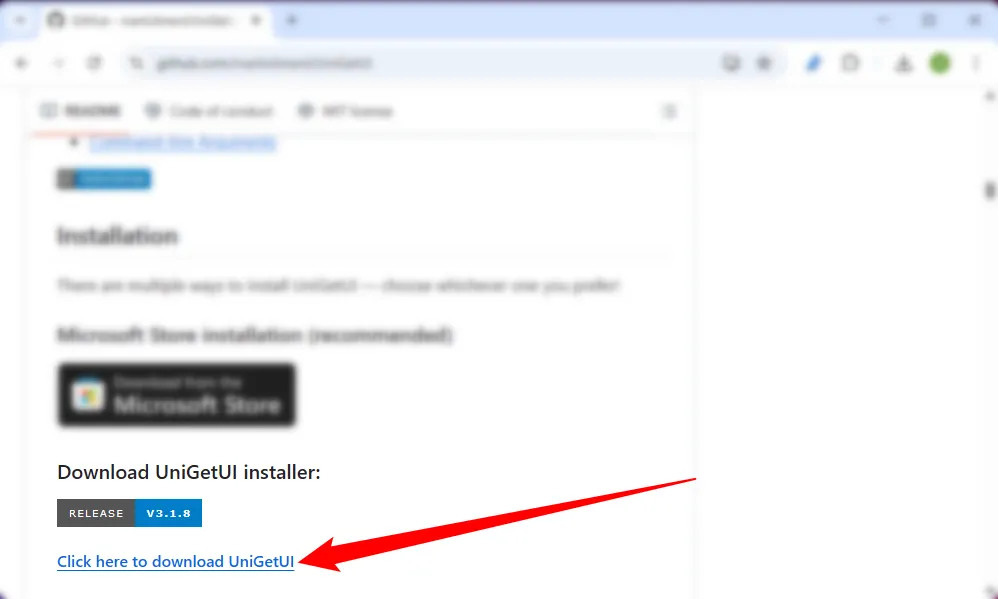 Giao diện GitHub đang hiển thị phần tải xuống UniGetUI installer, với nút "Click here to download UniGetUI" được đánh dấu
Cài đặt UniGetUI bằng Winget (Nếu bạn đã là fan của Winget)
Nếu bạn đã quen thuộc và yêu thích Winget, bạn thậm chí có thể sử dụng chính Winget để cài đặt UniGetUI!
- Mở Terminal (hoặc PowerShell) trên Windows của bạn.
- Chạy lệnh sau:
winget install --exact --id MartiCliment.UniGetUI --source winget - Trong quá trình này, bạn có thể sẽ thấy một cửa sổ cài đặt thông thường xuất hiện để hoàn tất việc thiết lập UniGetUI.
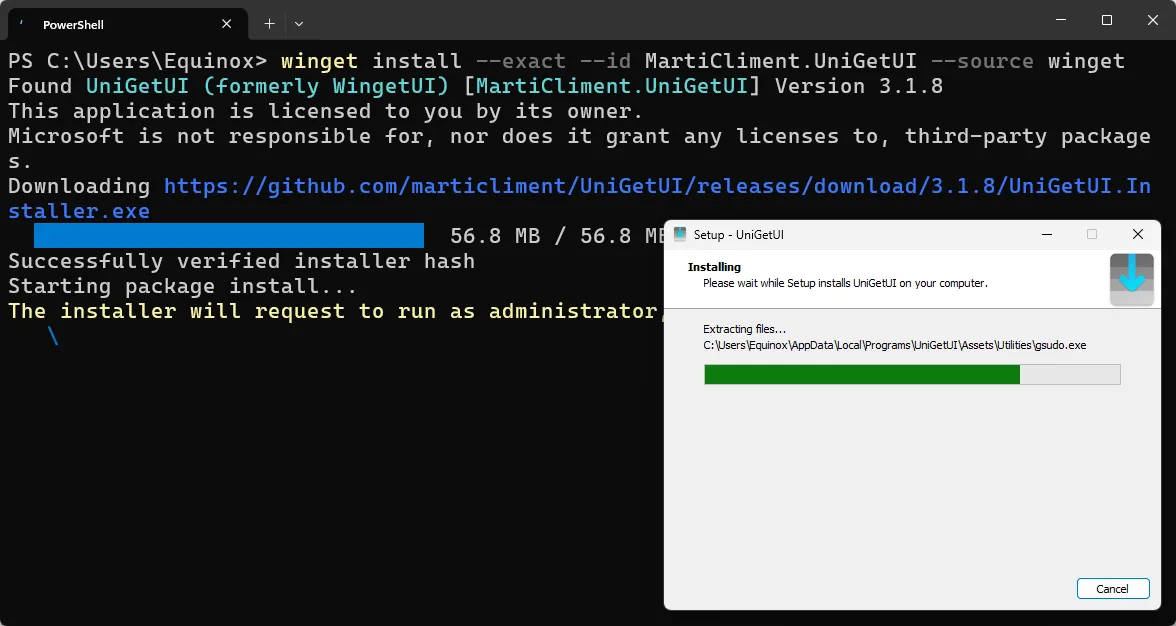 Màn hình Windows Terminal (PowerShell) hiển thị quá trình cài đặt UniGetUI thông qua lệnh Winget
Khám Phá Và Tận Dụng UniGetUI Hiệu Quả
Sau khi UniGetUI đã được cài đặt, bạn có thể tìm kiếm và khởi chạy nó như bất kỳ chương trình nào khác trên Windows. Giao diện thân thiện và trực quan của UniGetUI sẽ giúp bạn làm quen nhanh chóng.
Giao Diện Khám Phá Gói (Discover Packages)
Màn hình đầu tiên bạn sẽ thấy là tab Discover Packages. Tại đây, bạn có thể dễ dàng tìm kiếm các ứng dụng và lọc chúng theo nguồn cài đặt. Theo mặc định, UniGetUI bao gồm các nguồn gói bổ sung ngoài Winget, chẳng hạn như Chocolatey. Đối với người dùng mới bắt đầu, chúng tôi khuyên bạn nên tập trung vào các ứng dụng từ nguồn Winget trước để đảm bảo tính ổn định và tương thích. Tính năng tìm kiếm mạnh mẽ cho phép bạn nhanh chóng định vị phần mềm cần thiết, tiết kiệm thời gian đáng kể so với việc phải tìm kiếm trên từng trang web hoặc kho ứng dụng riêng lẻ.
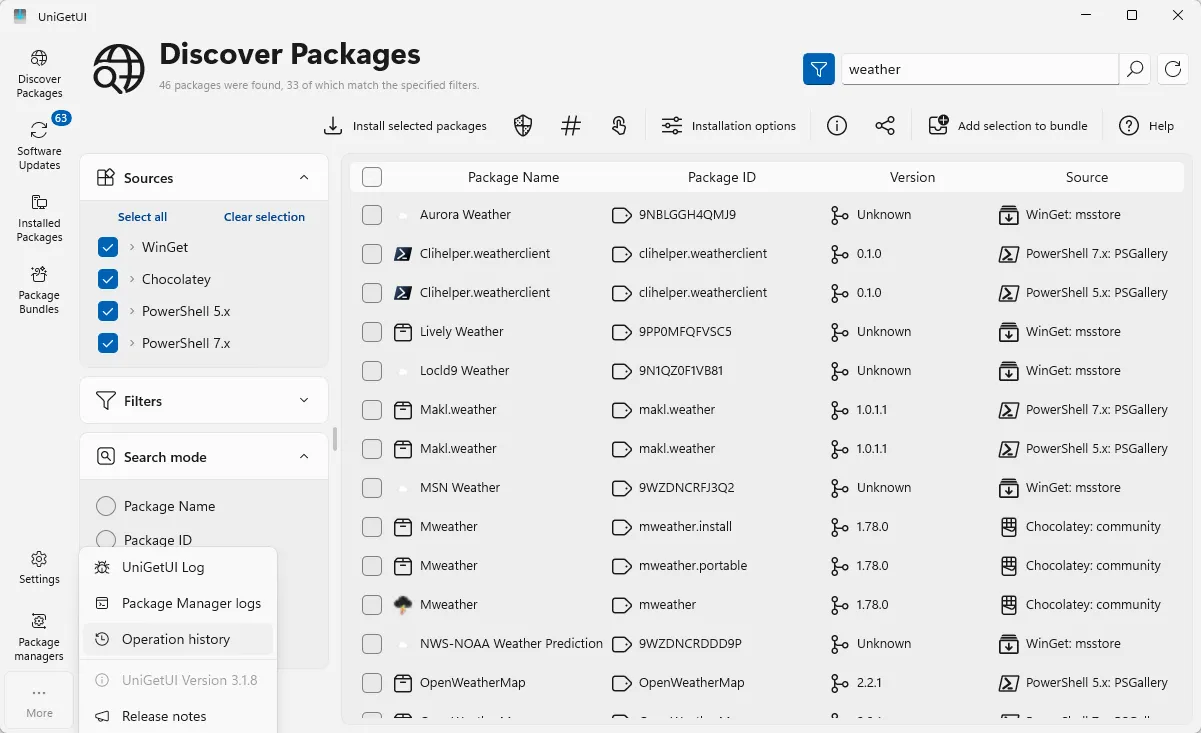 Giao diện tab "Discover Packages" của UniGetUI, hiển thị danh sách các ứng dụng có thể cài đặt và ô tìm kiếm
Cập Nhật Phần Mềm Dễ Dàng Với Tab “Software Updates”
Tính năng yêu thích của nhiều người dùng chính là tab Software Updates. Việc cập nhật tất cả các ứng dụng của bạn theo cách thủ công có thể rất tẻ nhạt, đặc biệt là khi chúng được cài đặt từ nhiều nguồn khác nhau. May mắn thay, Winget (thông qua UniGetUI) có thể xử lý việc cập nhật cho hầu hết các chương trình bạn cài đặt. Điều này giúp đảm bảo rằng tất cả phần mềm của bạn luôn ở phiên bản mới nhất, tăng cường bảo mật và hiệu suất.
 Hình ảnh biểu tượng lỗi máy tính Windows 11 bị lỗi, gợi ý về việc cần cập nhật hệ thống để tránh lỗi
Để cập nhật, bạn chỉ cần chọn hộp kiểm bên cạnh chương trình và nhấp vào “Update selected packages”. Hoặc, bạn có thể nhấp vào hộp kiểm ở góc trên bên trái để chọn và cập nhật tất cả các ứng dụng của mình cùng lúc.
Trong quá trình cập nhật, bạn thường sẽ thấy một loạt các cửa sổ bật lên khi Winget chạy các trình cập nhật và nhắc bạn đưa ra các lựa chọn (ví dụ: những gì được tải xuống cùng với bản cập nhật). Ngoài ra, đôi khi bạn sẽ cần cấp quyền quản trị trong quá trình này, tùy thuộc vào ứng dụng và nơi nó được cài đặt.
Các Tùy Chọn Quản Lý Nâng Cao
UniGetUI còn cung cấp các tùy chọn quản lý nâng cao thông qua menu chuột phải. Bạn có thể nhấp chuột phải vào một ứng dụng bất kỳ để thực hiện nhiều thao tác khác nhau, chẳng hạn như bỏ qua cập nhật cho ứng dụng đó, gỡ cài đặt hoàn toàn, và nhiều hơn nữa. Tính năng này mang lại sự linh hoạt cao trong việc quản lý phần mềm.
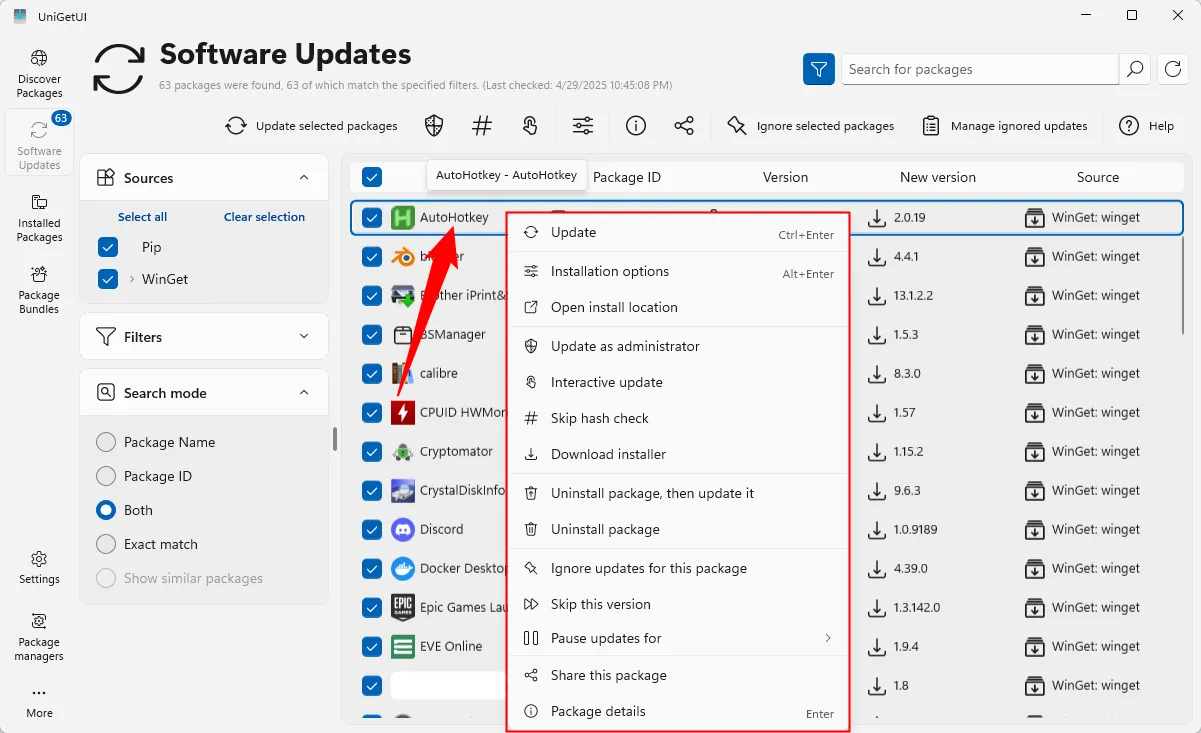 Menu chuột phải trong UniGetUI đang hiển thị các tùy chọn như bỏ qua cập nhật, gỡ cài đặt cho một ứng dụng được chọn
Theo mặc định, UniGetUI sẽ hiển thị một thông báo nhỏ bất cứ khi nào có bất kỳ gói nào của bạn cần cập nhật. Tuy nhiên, bạn có thể tắt tính năng này cho từng ứng dụng cụ thể hoặc tắt hoàn toàn tùy theo sở thích cá nhân. UniGetUI cũng lưu giữ một nhật ký các hành động bạn thực hiện, điều này có thể hữu ích nếu bạn cần khắc phục sự cố.
Kết Luận
UniGetUI là một công cụ biến đổi, mang đến một giao diện người dùng đồ họa hoàn chỉnh và dễ sử dụng cho Winget, biến trình quản lý gói mạnh mẽ này trở nên dễ tiếp cận hơn với mọi người dùng Windows. Nó lấp đầy một khoảng trống lớn trong hệ sinh thái Windows, cung cấp một giải pháp tập trung và hiệu quả để cài đặt, cập nhật và gỡ bỏ phần mềm. Với UniGetUI, việc quản lý ứng dụng trên Windows trở nên đơn giản, nhanh chóng và trực quan tương tự như trên các hệ điều hành Linux.
Không phải mọi công cụ dòng lệnh trên Windows đều cần một giao diện người dùng, nhưng Winget lại quá hữu ích để không có một giao diện đồ họa. Hy vọng trong tương lai, Microsoft sẽ cân nhắc tích hợp UniGetUI (hoặc một công cụ tương đương) trực tiếp vào hệ điều hành. Trong lúc chờ đợi, hãy khám phá và tận dụng UniGetUI ngay hôm nay để trải nghiệm sự tiện lợi vượt trội trong việc quản lý phần mềm trên Windows của bạn. Bạn nghĩ sao về việc Microsoft nên tích hợp sẵn một công cụ như UniGetUI vào Windows? Hãy cho chúng tôi biết ý kiến của bạn dưới phần bình luận!
