Khi nhắc đến card đồ họa (GPU), chúng ta thường nghĩ ngay đến việc chơi game đồ họa đỉnh cao, dựng hình 3D hay xử lý các tác vụ AI phức tạp. Ít ai ngờ rằng, ngay cả những ứng dụng tưởng chừng đơn giản như terminal Linux, nơi chỉ hiển thị dòng lệnh và văn bản, cũng có thể tận dụng sức mạnh của GPU để mang lại trải nghiệm làm việc vượt trội. Các ứng dụng terminal tăng tốc GPU đang dần thay đổi cách chúng ta tương tác với dòng lệnh, không chỉ về mặt thẩm mỹ mà còn về hiệu suất cốt lõi. Bài viết này sẽ đi sâu vào những lợi ích mà một terminal dùng GPU mang lại, giúp bạn hiểu rõ hơn về công nghệ thú vị này.
Điều Gì Khiến Terminal Tăng Tốc GPU Khác Biệt?
Bạn có thể kỳ vọng rằng một terminal tăng tốc GPU sẽ có giao diện lộng lẫy với các hiệu ứng động và hoạt ảnh bắt mắt. Mặc dù điều này hoàn toàn khả thi, nhưng trên thực tế, nhiều hiệu ứng thị giác có thể được thêm vào mà không cần đến sự hỗ trợ của GPU. Các terminal như GhosTTY có thể gây ấn tượng với các tab tích hợp và giao diện bóng bẩy, nhưng chúng thường là ngoại lệ. Trong đa số trường hợp, một ứng dụng terminal tăng tốc GPU không khác biệt nhiều về hình thức so với terminal “chuẩn”. Tuy nhiên, bạn sẽ cảm nhận được sự khác biệt tinh tế trong quá trình sử dụng, nhờ vào những yếu tố chúng ta sẽ khám phá sau.
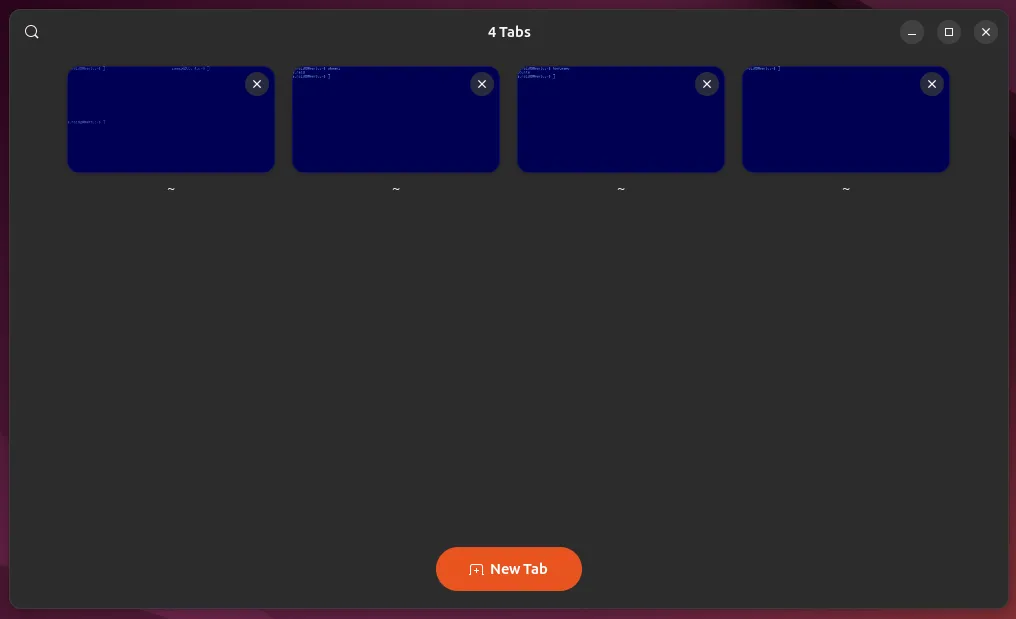 Giao diện terminal Ghostty với nhiều tab được mở, minh họa khả năng quản lý cửa sổ nâng cao của các ứng dụng terminal tăng tốc GPU.
Mặt khác, việc tích hợp GPU cũng có những nhược điểm nhất định. Chẳng hạn, trên các hệ thống có hai GPU (như laptop), bạn có thể nhận thấy độ trễ nhỏ khi khởi động, điều mà bạn sẽ không gặp phải với một terminal truyền thống. Tình huống này không quá phổ biến, nhưng có thể xảy ra, như đã giải thích trong FAQ của terminal Kitty. Đương nhiên, một terminal tăng tốc GPU cũng yêu cầu phải có GPU để hoạt động. Trong hầu hết các trường hợp, ngay cả card đồ họa tích hợp (integrated graphics) cũng đủ mạnh để xử lý khối lượng công việc này. Tuy nhiên, nếu bạn đang sử dụng một chiếc laptop quá cũ, việc giữ nguyên ứng dụng terminal mặc định có thể là lựa chọn tốt hơn.
Tốc Độ Làm Mới Cao Hơn và Cuộn Trang Mượt Mà Hơn
Chúng ta thường liên tưởng tốc độ khung hình (frame rate) với các trò chơi và phần mềm đồ họa chuyên sâu. Đối với văn bản, cho đến gần đây, chuyển động mượt mà không phải là ưu tiên hàng đầu. Điều này càng đúng hơn với các ứng dụng terminal, nơi thường xuyên ở trạng thái nhàn rỗi.
Do đó, nhiều ứng dụng terminal truyền thống thậm chí không cuộn trang ở tốc độ làm mới (refresh rate) của màn hình. Một số ứng dụng cũ hơn có thể mặc định ở 30 khung hình mỗi giây (FPS), ngay cả khi màn hình có khả năng làm mới cao hơn. Mặc dù điều này thường có thể cấu hình được, nhưng đây vẫn là một giá trị mặc định khá lạ. Các terminal tăng tốc GPU trong hầu hết các trường hợp sẽ cập nhật đồng bộ với màn hình và luôn mang lại trải nghiệm cuộn trang mượt mà hơn đáng kể. Điều này có nghĩa là việc cuộn qua lịch sử lệnh hoặc xem các tập tin lớn sẽ diễn ra trôi chảy hơn, nâng cao trải nghiệm tổng thể của bạn.
 Hình ảnh một chiếc laptop đặt trên sách vở cùng biểu tượng linh vật Linux, tượng trưng cho môi trường làm việc hiệu quả và chuyên nghiệp với terminal Linux được tối ưu hiệu năng.
Cải Thiện Hiệu Suất Tổng Thể
Trong một terminal, khi bạn chạy một lệnh, hai quá trình chính diễn ra: lệnh bạn gõ được thực thi và kết quả được hiển thị. Hai hành động này thường xảy ra rất nhanh, đến mức chúng ta coi chúng là tức thời, nhưng thực chất chúng là hai tác vụ riêng biệt diễn ra tuần tự hoặc song song.
Đây là một lĩnh vực khác mà terminal tăng tốc GPU có thể giúp bạn tiết kiệm thời gian. Đối với các lệnh tạo ra nhiều đầu ra (ví dụ: bất kỳ lệnh nào với cờ -v hoặc --verbose), tốc độ hiển thị output của terminal có thể trở thành một nút thắt cổ chai cho lệnh đó. Điều này là do lệnh sẽ không được coi là hoàn thành cho đến khi toàn bộ output của nó được in ra.
Các terminal tăng tốc GPU, chủ yếu vì những lý do đã đề cập, có thể hiển thị văn bản nhanh hơn nhiều so với các terminal phần mềm truyền thống. Output càng nhanh hoàn tất, lệnh càng nhanh chóng hoàn thành. Bạn có thể tự kiểm chứng điều này bằng cách chạy lệnh find trên thư mục gốc của mình:
find /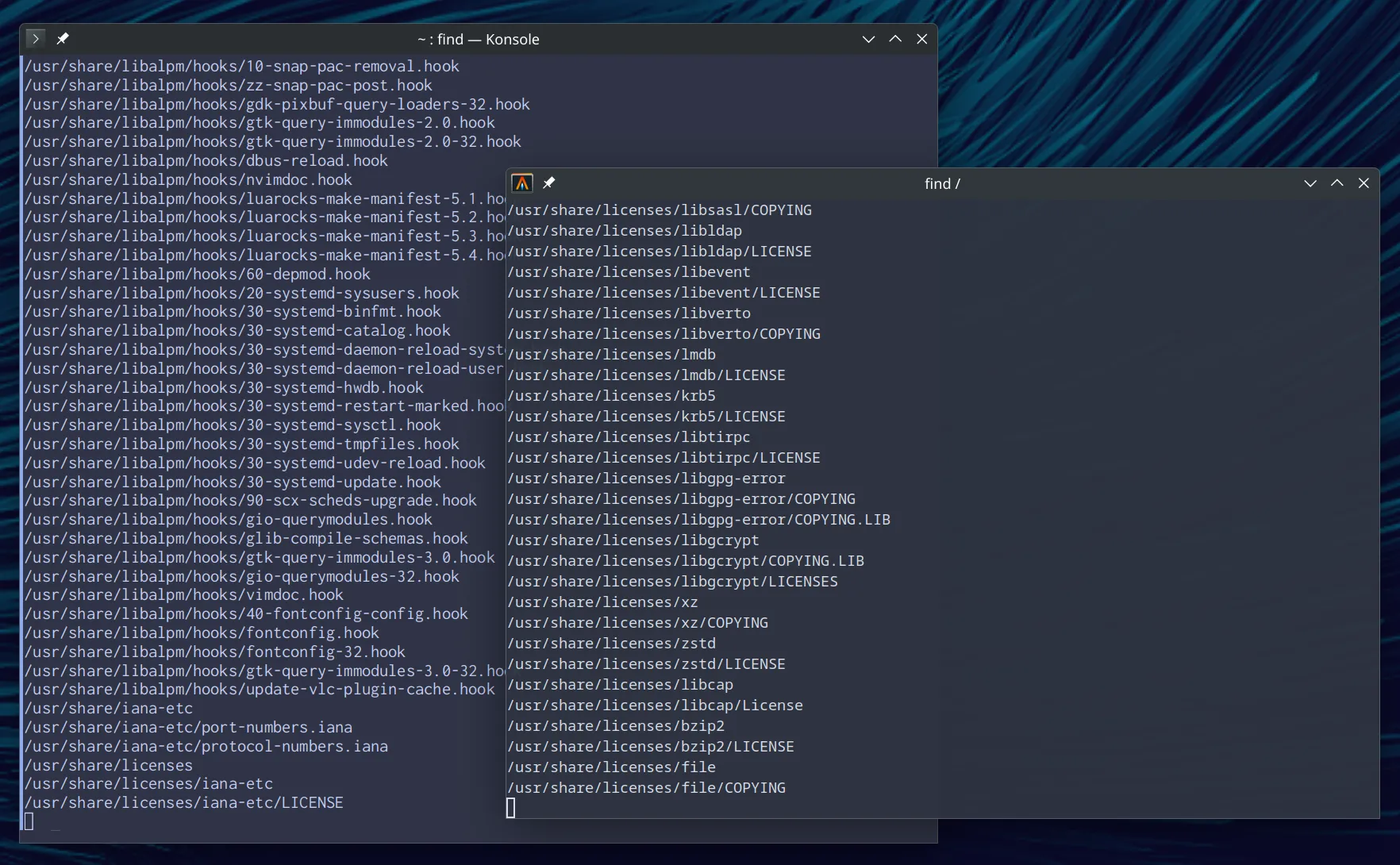 So sánh tốc độ hiển thị kết quả lệnh 'find /' giữa terminal Alacritty (tăng tốc GPU) và Konsole truyền thống, minh họa hiệu suất vượt trội của terminal GPU trong việc xử lý output lớn.
Khi chạy lệnh này trong Alacritty so với KDE Konsole (thường khá hiệu quả), tôi nhận thấy lệnh hoàn thành trong Alacritty nhanh hơn đáng kể, ngay cả khi tôi chạy nó sau Konsole. Thông thường, bạn chỉ tiết kiệm được một hoặc hai giây. Mặc dù điều này rất tốt, nhưng việc tăng hiệu suất do output terminal nhanh hơn hiếm khi là lý do chính khiến mọi người chuyển sang một terminal tăng tốc GPU.
Giảm Tải Công Việc Cho CPU
Cuối cùng, bất kỳ tác vụ nào mà một terminal tăng tốc GPU yêu cầu ở GPU đều có nghĩa là nó không yêu cầu ở CPU. Sự khác biệt này có thể rất nhỏ trong nhiều trường hợp, nhưng nếu bạn đang biên dịch một gói phần mềm lớn, chẳng hạn, bạn có thể muốn dành càng nhiều thời gian CPU cho tiến trình đó càng tốt.
Tất nhiên, cũng có hai mặt của vấn đề này. Đối với các ứng dụng terminal có đồ họa chuyên sâu hơn, với hiệu ứng con trỏ lấp lánh hoặc hiệu ứng làm mờ kiểu CRT xung quanh văn bản, điều này sẽ sử dụng nhiều CPU hơn trong một terminal truyền thống. Việc dựa vào GPU, ngay cả với đồ họa tích hợp, giúp các terminal này có thể “vui vẻ” hơn một chút trong việc trình bày mà không phải hy sinh tốc độ để đạt được điều đó.
Các Ứng Dụng Terminal Tăng Tốc GPU Nổi Bật Nên Thử
Sau khi đã nắm được những ưu điểm của terminal tăng tốc GPU, làm thế nào để bạn tìm thấy chúng trong vô vàn các trình giả lập terminal Linux? Có rất nhiều tùy chọn phổ biến, bao gồm GhostTTY, mà chúng ta đã đề cập.
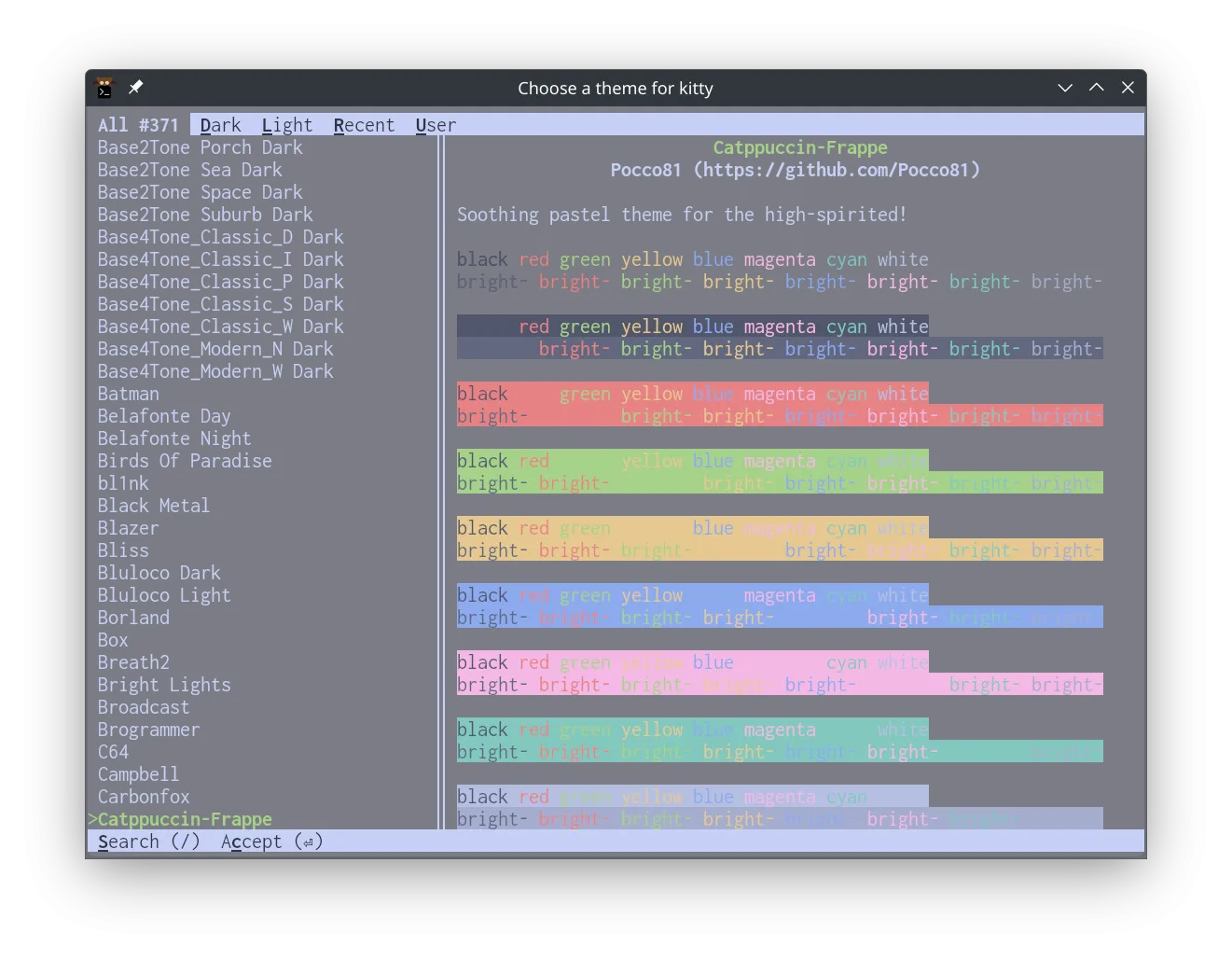 Giao diện tùy chọn chủ đề (theme) trong terminal Kitty, cho thấy khả năng cá nhân hóa cao của các ứng dụng terminal tăng tốc GPU, giúp người dùng tùy chỉnh trải nghiệm làm việc.
Kitty là một lựa chọn giàu tính năng, với hỗ trợ tab và cửa sổ tích hợp, hỗ trợ đồ họa và font ligatures, cùng với khả năng rendering đa luồng để giảm thiểu độ trễ. Terminal này có khả năng cấu hình cao, mặc dù tệp cấu hình được viết bằng Python có thể gây khó khăn cho một số người. May mắn thay, nếu bạn chỉ muốn thay đổi chủ đề, bạn có thể dễ dàng thực hiện điều này bằng lệnh kitten themes đi kèm.
Một lựa chọn phổ biến khác là Alacritty, tập trung ít hơn vào tính năng và nhiều hơn vào tốc độ thuần túy. Ngay từ đầu, terminal này đã nhanh và gọn nhẹ, nhưng bạn có thể cấu hình nó để có nhiều tính năng hơn, ít nhất là ở một mức độ nào đó. Ví dụ, bạn sẽ không tìm thấy tab hay chia màn hình, và nhà phát triển cũng không có kế hoạch bổ sung chúng.
Nếu bạn thử bất kỳ terminal nào trong số này, hoặc một terminal tăng tốc GPU khác, và nhận thấy đó là ứng dụng terminal yêu thích mới của mình, việc thay đổi terminal mặc định rất dễ dàng. Hướng dẫn của chúng tôi về cách thay đổi terminal mặc định trên Ubuntu sẽ chỉ cho bạn hướng đi đúng trên nhiều bản phân phối khác nhau.
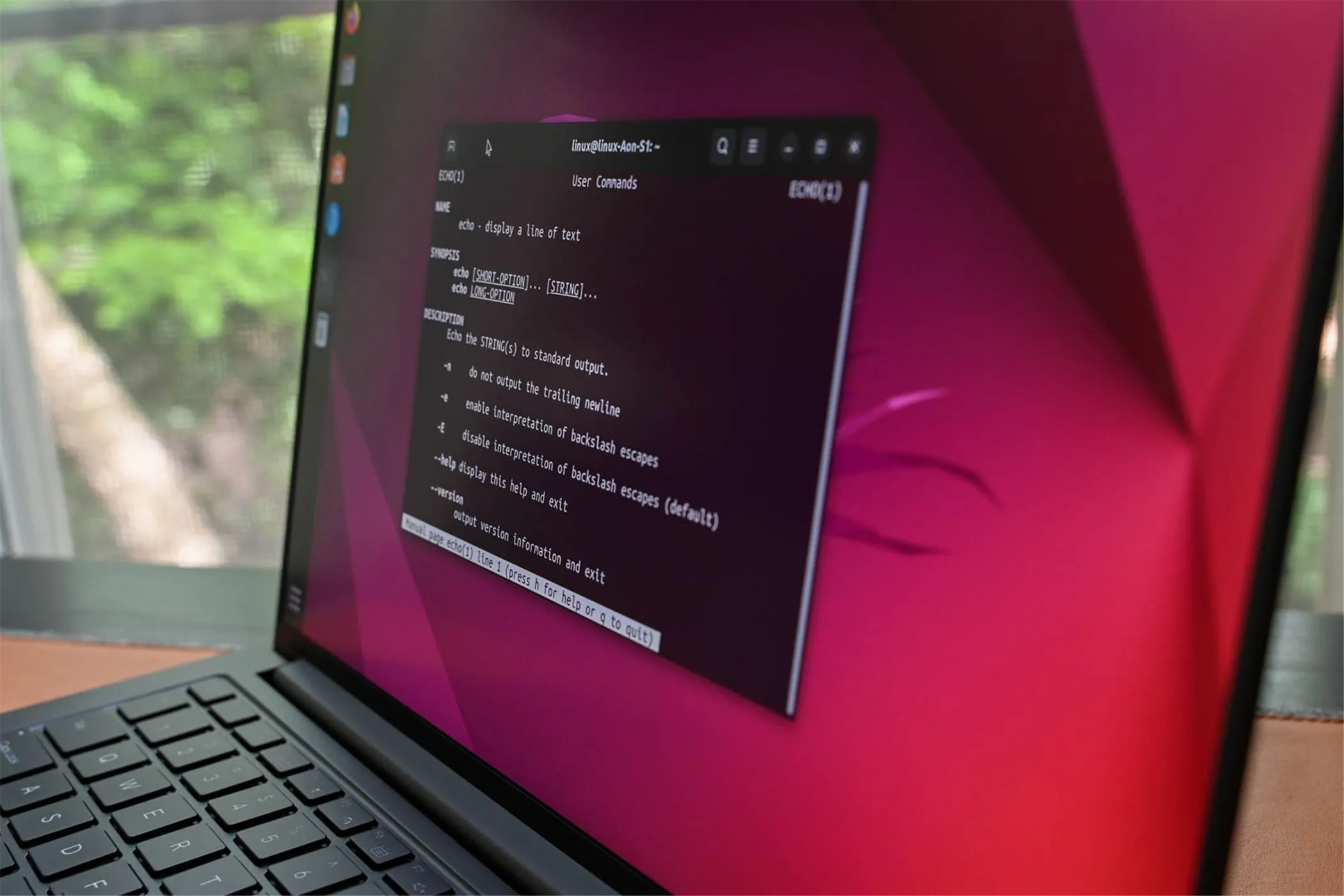 Màn hình laptop chạy Ubuntu hiển thị trang hướng dẫn (manual) của một lệnh terminal, nhấn mạnh tính linh hoạt của hệ điều hành Linux trong việc tùy biến các công cụ dòng lệnh.
Kết Luận
Việc tận dụng sức mạnh của GPU trong các ứng dụng terminal có thể không tạo ra sự khác biệt lớn về mặt hình ảnh, nhưng lại mang đến những cải tiến đáng kể về hiệu suất và trải nghiệm người dùng. Từ tốc độ cuộn mượt mà hơn, khả năng xử lý output lệnh nhanh chóng cho đến việc giảm tải công việc cho CPU, terminal tăng tốc GPU đang khẳng định vị thế của mình như một công cụ không thể thiếu cho những ai muốn tối ưu hóa môi trường làm việc dòng lệnh. Nếu bạn đang tìm kiếm một trải nghiệm terminal nhanh hơn, mượt mà hơn và hiệu quả hơn, hãy thử các ứng dụng như Alacritty hay Kitty. Bạn có thể sẽ ngạc nhiên trước sự khác biệt mà chúng mang lại. Đừng ngần ngại chia sẻ trải nghiệm của bạn với các terminal tăng tốc GPU trong phần bình luận bên dưới nhé!
