Python từ lâu đã được biết đến với trình thông dịch tương tác mạnh mẽ, cho phép các nhà phát triển và người học kiểm tra mã nguồn một cách nhanh chóng. Đây là một công cụ vô giá để thử nghiệm các đoạn mã nhỏ, khám phá ngôn ngữ và gỡ lỗi từng bước. Tuy nhiên, nếu bạn đã từng cảm thấy trình thông dịch tiêu chuẩn còn khá cơ bản và mong muốn một công cụ mạnh mẽ hơn để tối ưu hóa quy trình làm việc, đặc biệt là trong các tác vụ liên quan đến khoa học dữ liệu, thì IPython chính là giải pháp bạn đang tìm kiếm. IPython không chỉ là một trình thông dịch thông thường; nó là một môi trường làm việc tương tác tiên tiến, mang lại nhiều tính năng vượt trội giúp việc lập trình Python trở nên dễ dàng, hiệu quả và thú vị hơn rất nhiều.
IPython Là Gì?
IPython (viết tắt của Interactive Python) là một trình thông dịch Python tương tác thay thế, được thiết kế để vượt xa các giới hạn của trình thông dịch Python tiêu chuẩn. Trong khi trình thông dịch mặc định của Python hữu ích cho việc kiểm tra nhanh các đoạn mã và làm quen với ngôn ngữ, nó lại thiếu đi những tiện ích nâng cao mà các lập trình viên chuyên nghiệp, đặc biệt là những người làm trong lĩnh vực khoa học dữ liệu và phân tích dữ liệu, thường xuyên cần đến.
IPython bổ sung vô số tính năng “thân thiện với người dùng”, biến trải nghiệm tương tác với Python trở nên thuận tiện hơn. Ngay cả khi bạn chỉ dùng Python như một chiếc máy tính cầm tay để thực hiện các phép tính đơn giản, IPython cũng mang lại sự tiện lợi đáng kinh ngạc.
 Hình ảnh minh họa Python được sử dụng như một máy tính với các logo Python xung quanh
Một trong những thành quả nổi bật nhất từ IPython là giao diện sổ tay (notebook interface) phổ biến có tên Jupyter. Khi bạn làm việc với một sổ tay Jupyter dựa trên Python, thực chất bạn đang sử dụng IPython để chạy các đoạn mã Python của mình. Đây là lý do chính khiến Python và Jupyter đang trở thành những đối thủ đáng gờm, thách thức các phần mềm kỹ thuật và khoa học độc quyền như Mathematica hay MATLAB. IPython hiện có sẵn trên nhiều trình quản lý gói của các bản phân phối Linux và là một phần quan trọng trong các môi trường phát triển như Mamba.
Màu Sắc và Làm Nổi Bật Cú Pháp: Tối Ưu Khả Năng Đọc Mã
Điểm khác biệt đầu tiên và rõ ràng nhất giúp IPython vượt trội hơn trình thông dịch Python tiêu chuẩn chính là việc sử dụng màu sắc và tính năng làm nổi bật cú pháp (syntax highlighting). Trái ngược với giao diện đơn sắc của trình thông dịch mặc định, IPython hiển thị mã nguồn với nhiều màu sắc khác nhau, giúp mã trở nên trực quan và dễ đọc hơn rất nhiều.
Màu sắc trong IPython không chỉ để trang trí. Giống như hầu hết các trình soạn thảo văn bản hiện đại, IPython sử dụng màu để làm nổi bật các thành phần khác nhau của ngôn ngữ lập trình. Tính năng này cực kỳ hữu ích trong việc phát hiện lỗi cú pháp trước khi bạn thực hiện mã. Khi đã quen thuộc với nó, bạn sẽ tự hỏi làm thế nào mình có thể làm việc hiệu quả mà không có nó. IPython mang trải nghiệm làm nổi bật cú pháp chuyên nghiệp này vào môi trường Python tương tác.
Một điểm cộng đáng giá của tính năng làm nổi bật cú pháp trong IPython là khả năng tự động làm nổi bật các cặp dấu ngoặc đơn và ngoặc vuông. Đây là những thành phần rất phổ biến trong Python. Bạn đã bao nhiêu lần gõ xong một dòng mã chỉ để nhận thông báo lỗi vì quên dấu ngoặc đóng? Trong IPython, khi bạn gõ dấu ngoặc mở, nó sẽ được làm nổi bật. Khi bạn di chuyển con trỏ qua dấu ngoặc đóng tương ứng, dấu ngoặc mở ban đầu cũng sẽ được tô sáng. Điều này đặc biệt hữu ích với các cấu trúc lồng nhau phức tạp, giúp bạn dễ dàng theo dõi và tránh nhầm lẫn.
Lệnh “Magic Commands”: Đơn Giản Hóa Thao Tác Hệ Thống
IPython bao gồm các “lệnh magic” (magic commands) cho phép bạn thực hiện các lệnh trên hệ thống một cách dễ dàng. Các lệnh này được bắt đầu bằng ký tự phần trăm (“%”). Một ví dụ điển hình là lệnh %cd, giúp thay đổi thư mục làm việc, tương tự như lệnh cd trong các shell Linux.
Ví dụ:
%cd /Lệnh trên sẽ đưa bạn đến thư mục gốc trong các hệ thống giống Unix. Để kiểm tra, bạn có thể chạy một lệnh hệ thống bên ngoài bằng cách đặt dấu chấm than (“!”) phía trước. Để chạy lệnh pwd (print working directory) để xem thư mục làm việc hiện tại trong IPython:
!pwdCó rất nhiều lệnh magic hữu ích khác được tích hợp sẵn, bạn có thể tìm thấy chi tiết trong tài liệu chính thức của IPython.
Trợ Giúp Tích Hợp: Khám Phá Tài Liệu Nhanh Chóng
Một tính năng tuyệt vời khác của IPython là hệ thống trợ giúp tích hợp. Nếu bạn cần tìm hiểu chức năng của một hàm thư viện, chỉ cần thêm dấu chấm hỏi (“?”) vào sau tên đối tượng hoặc hàm bạn muốn biết, IPython sẽ cung cấp câu trả lời nhanh chóng mà không cần phải rời khỏi môi trường lập trình để tìm kiếm trên web.
Ví dụ, nếu bạn thường xuyên làm việc với dữ liệu và sử dụng thư viện NumPy, bạn có thể nhập NumPy và sau đó nhận trợ giúp về đối tượng này:
import numpy as np
np?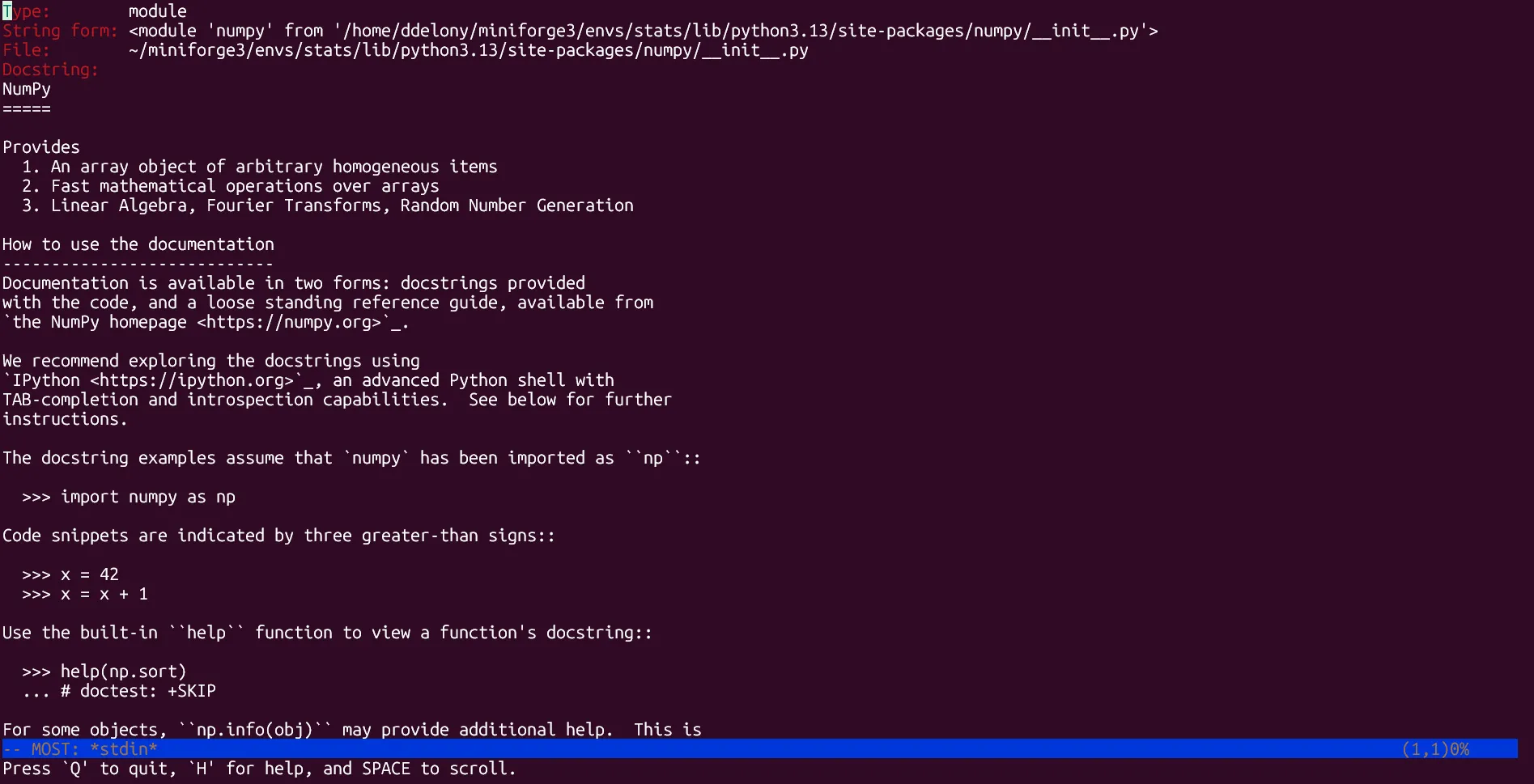 Giao diện IPython hiển thị thông tin trợ giúp chi tiết về thư viện NumPy sau khi gõ np?
Bạn cũng có thể nhận trợ giúp về một hàm cụ thể. Ví dụ, để xem tài liệu về phương thức “mean” để tìm giá trị trung bình cộng:
np.mean?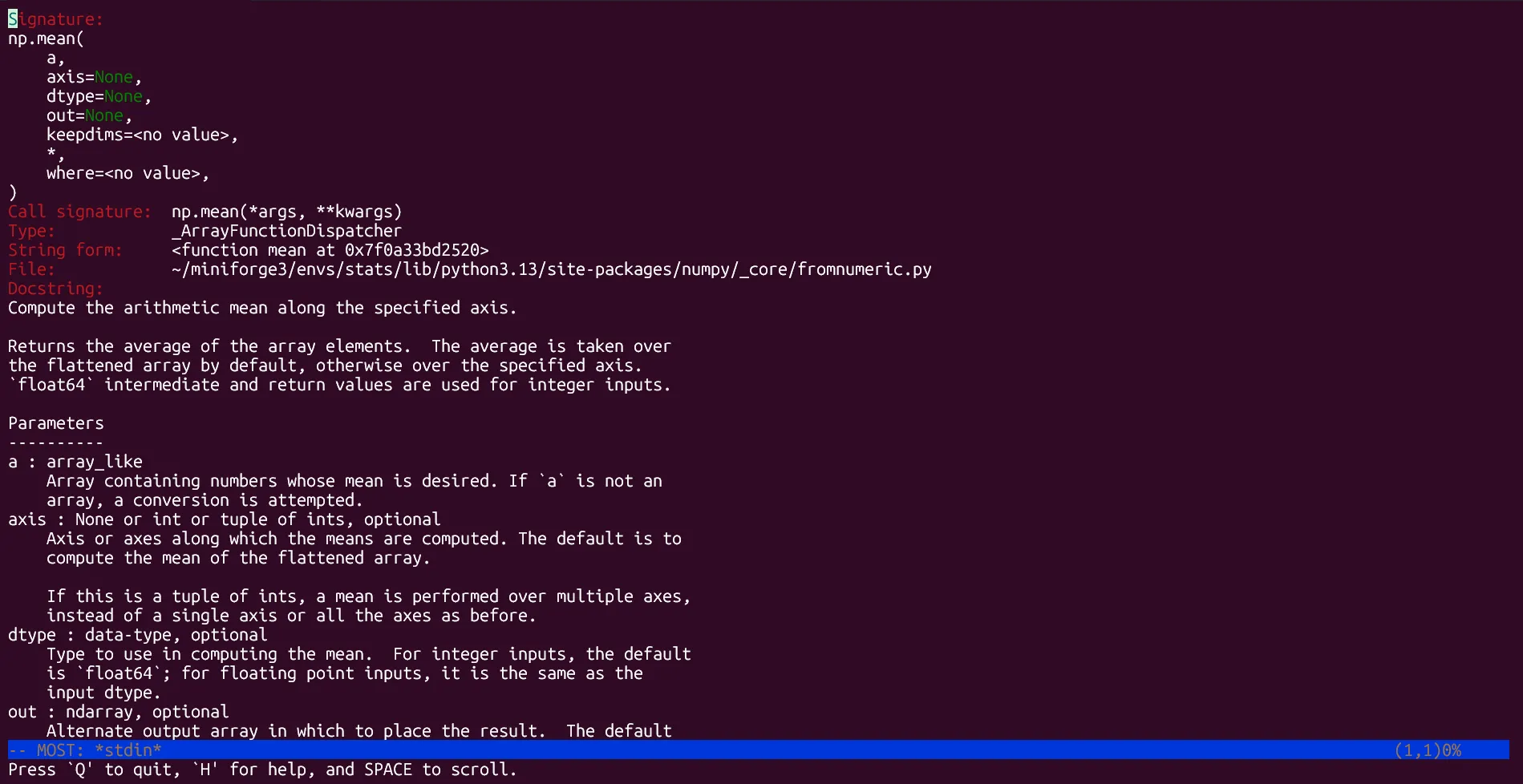 Thông tin trợ giúp về phương thức np.mean trong IPython, hiển thị tài liệu hướng dẫn sử dụng
Tính năng này giúp tiết kiệm đáng kể thời gian trong quá trình viết mã, vì bạn không cần phải ngắt dòng suy nghĩ để chuyển sang trình duyệt web.
Tự Động Hoàn Thành Bằng Phím Tab: Tăng Tốc Độ Gõ Mã
Tính năng tự động hoàn thành bằng phím Tab (tab completion) là một yếu tố mà nhiều người dùng đã quen thuộc trên các shell giống Unix như Bash và Zsh. Khi bạn gõ vài chữ cái đầu tiên của một lệnh hoặc tên tệp, shell sẽ cố gắng điền phần còn lại. Điều này giúp tiết kiệm rất nhiều công sức gõ phím, đặc biệt là với các lệnh hoặc tên tệp dài.
IPython đã mang tính năng hữu ích này vào Python. Bạn có thể nhấn Tab để nhận danh sách các lệnh có thể, giống như trong cửa sổ shell. Nó cũng hoạt động với các đối tượng khác.
Để minh họa, hãy xem xét một ví dụ quen thuộc: một tập dữ liệu phổ biến về tiền boa trong các nhà hàng ở New York City. Chúng ta sẽ thiết lập một đối tượng Pandas DataFrame thông qua thư viện Seaborn:
import seaborn as sns
tips = sns.load_dataset('tips')
Sau đó, bạn có thể bắt đầu khám phá tập dữ liệu này. Khi bạn gõ “tips.” và nhấn Tab, IPython sẽ hiển thị các phương thức và thuộc tính có sẵn cho đối tượng tips. Điều tương tự cũng áp dụng khi bạn muốn hoàn thành các phương thức, ví dụ: .head():
tips.head() Tính năng tự động hoàn thành bằng phím Tab của IPython hiển thị các phương thức có sẵn cho DataFrame 'tips'
Bạn cũng có thể tự động hoàn thành tên các cột, chẳng hạn như “total_bill”. Tính năng này biến IPython thành một công cụ tiết kiệm thời gian gõ phím đáng kể cho mọi lập trình viên Python.
Dễ Dàng Khám Phá Các Đối Tượng
Như đã đề cập trước đó, các lệnh tự động hoàn thành bằng phím Tab và lệnh trợ giúp hoạt động trên cả đối tượng và các tính năng của ngôn ngữ Python. Python là một ngôn ngữ lập trình hướng đối tượng, có nghĩa là nó hoạt động dựa trên các cấu trúc dữ liệu nhúng dữ liệu cơ bản vào mã dưới dạng “đối tượng”, nơi các thông điệp được truyền qua các phương thức.
Điều này có thể phức tạp, nhưng các lệnh của IPython giúp bạn dễ dàng hiểu mã mình đang viết cũng như các đối tượng được tạo bởi các thư viện Python. Một ví dụ điển hình là đối tượng DataFrame tips mà chúng ta vừa tạo. Để xác minh kiểu của đối tượng này, bạn có thể sử dụng lệnh type trong IPython:
type(tips)Nhiều đối tượng này có rất nhiều phương thức. Với tính năng tự động hoàn thành bằng phím Tab, bạn có thể biết những gì có sẵn, một lần nữa mà không cần phải tra cứu tài liệu, giúp quy trình làm việc trở nên liền mạch hơn.
Chạy Lệnh Hệ Thống Trực Tiếp Trong IPython
Mặc dù bạn có thể chạy các lệnh hệ thống trong Python bằng phương thức os.system, nhưng nó có thể khá cồng kềnh nếu bạn sử dụng thường xuyên, vì bạn phải nhập (import) thư viện os trong mỗi phiên làm việc. IPython cho phép bạn chạy các lệnh hệ thống một cách dễ dàng mà không cần phải thoát khỏi IPython hoặc nhập bất kỳ thư viện nào. Chúng ta đã thấy điều này với lệnh pwd trước đó.
Tính năng này cực kỳ hữu ích cho việc thực hiện nhiều lệnh hệ thống khác nhau. Ví dụ, bạn có thể chạy lệnh ping:
!ping -c 4 google.com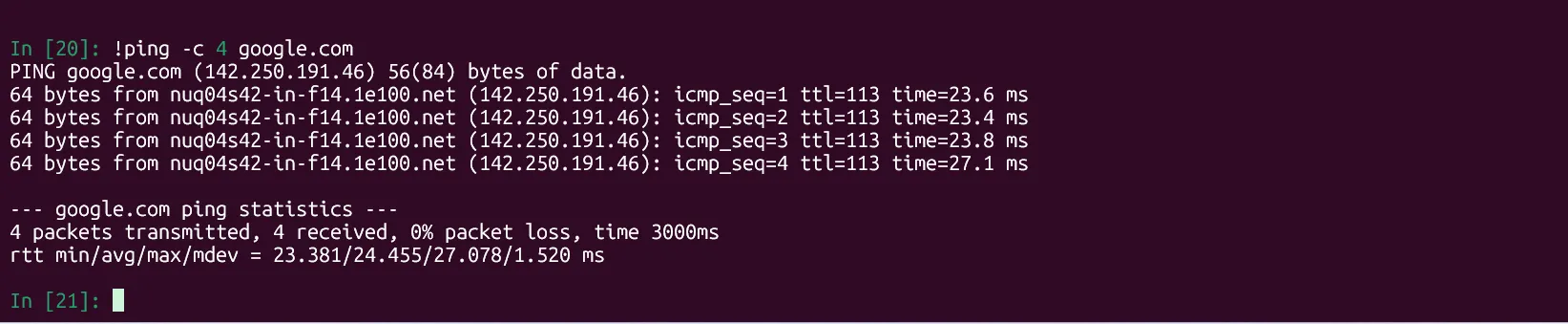 IPython thực thi lệnh ping hệ thống bên ngoài tới google.com và hiển thị kết quả trả về
Điều này rất tiện lợi khi bạn chỉ có một cửa sổ terminal đang chạy IPython. Nếu bạn muốn chạy một lệnh hệ thống, bạn không cần phải mở một tab hoặc cửa sổ terminal khác. Cơ chế này tiện lợi đến mức bạn thậm chí có thể sử dụng IPython như một shell hệ thống nếu muốn. Tài liệu chính thức của IPython có hướng dẫn chi tiết về cách thực hiện điều này.
Ghi Lại Các Phiên Làm Việc Để Xem Lại
IPython không chỉ hữu ích cho việc chạy các lệnh mà còn cho phép bạn lưu các lệnh đã thực hiện vào các tệp nhật ký (log files) để xem lại, gọi lại và chia sẻ với người khác.
Bạn có thể sử dụng IPython để tạo bản ghi toàn bộ phiên làm việc của mình. Để bắt đầu ghi nhật ký với tùy chọn --logfile khi khởi chạy IPython:
ipython --logfile mylog.pyBên trong IPython, bạn có thể sử dụng lệnh magic %logstart, lệnh này sẽ lưu vào tệp ipython_log.py theo mặc định:
%logstartBạn có thể bật và tắt chức năng ghi nhật ký bằng các lệnh %logoff và %logon.
%logoff Lệnh magic %logoff của IPython được thực thi trong cửa sổ terminal, tắt chức năng ghi log phiên
Nếu bạn muốn bật lại chức năng ghi nhật ký, bạn có thể sử dụng lệnh magic logon:
%logonMặc dù bạn có thể chia sẻ tệp nhật ký của mình với người khác, nhưng một cách tốt hơn để trình bày những gì bạn đang làm có thể là sử dụng Jupyter Notebook, cho phép bạn kết hợp văn bản và hình ảnh cùng với mã Python của mình để tạo ra một tài liệu tương tác và dễ hiểu hơn.
Bạn có thể xem lại lịch sử lệnh của mình bằng lệnh magic %history, nhưng một cách tốt hơn để xem lịch sử lệnh là thông qua tính năng chỉnh sửa dòng lệnh, tương tự như các shell hiện đại. Để tìm kiếm ngược dòng lịch sử, bạn có thể nhấn Ctrl+r.
Kết Luận
Python thực sự là một ngôn ngữ tuyệt vời nhờ chế độ tương tác giúp người dùng dễ dàng học và nhanh chóng thử nghiệm ý tưởng. IPython đã nâng khả năng này lên một tầm cao mới với những tính năng mạnh mẽ như làm nổi bật cú pháp, lệnh magic, tự động hoàn thành bằng phím Tab và khả năng chạy lệnh hệ thống. Những tính năng này chính là lý do tại sao IPython trở nên vô cùng hữu ích cho những người mới bắt đầu lập trình Python (Pythonistas) cũng như các chuyên gia muốn tối ưu hóa quy trình làm việc, biến nó thành một công cụ không thể thiếu trong môi trường phát triển hiện đại.
Bạn đã từng sử dụng IPython chưa? Hãy chia sẻ những tính năng yêu thích của bạn hoặc những cách bạn đã áp dụng IPython để nâng cao hiệu suất làm việc trong phần bình luận bên dưới nhé!
