Trong kỷ nguyên số hóa, dữ liệu cá nhân và công việc của chúng ta ngày càng trở nên quan trọng, tồn tại chủ yếu dưới dạng kỹ thuật số. Từ những tài liệu mật, hình ảnh kỷ niệm cho đến các dự án công việc, tất cả đều cần được bảo vệ cẩn thận. Chính vì lẽ đó, việc sở hữu một giải pháp sao lưu dữ liệu mạnh mẽ, đáng tin cậy là điều thiết yếu. Bài viết này, thichcongnghe.net sẽ hướng dẫn bạn cách xây dựng một hệ thống sao lưu chuyên nghiệp bằng phần mềm mã nguồn mở FreeFileSync, hoạt động mượt mà trên Windows, macOS và Linux, đảm bảo dữ liệu của bạn luôn an toàn và sẵn sàng phục hồi khi cần thiết.
Tổ Chức Dữ Liệu – Nền Tảng Của Mọi Kế Hoạch Sao Lưu
Dù giải pháp sao lưu của bạn có phức tạp hay hoàn hảo đến đâu về mặt kỹ thuật, nếu bạn không có một hệ thống tổ chức dữ liệu tốt, hiệu quả sao lưu sẽ giảm đáng kể.
Trước khi bắt tay vào thiết lập bất kỳ giải pháp sao lưu nào, bạn nên dành thời gian sắp xếp tất cả các tệp và thư mục quan trọng mà bạn muốn bảo vệ. Điều này có thể đơn giản như việc gom tất cả chúng vào một thư mục duy nhất, hoặc phức tạp hơn với các thư mục lồng nhau, mỗi thư mục dành riêng cho một loại dữ liệu cụ thể (ví dụ: “Tài liệu Công việc”, “Ảnh Gia đình”, “Dự án Cá nhân”).
Bất kể cách bạn tập hợp các tệp của mình, khi đã có chúng, điều quan trọng là phải đảm bảo rằng chúng được quản lý và đặt ở vị trí dễ dàng truy cập cho quá trình sao lưu.
Mã Hóa Bản Sao Lưu Để Đảm Bảo An Toàn Tuyệt Đối
Các bản sao lưu thường chứa thông tin nhạy cảm, đôi khi đủ để kẻ xấu có thể đánh cắp danh tính của bạn. Do đó, việc thực hiện các bước để bảo vệ chúng là cực kỳ quan trọng, phòng trường hợp bản sao lưu của bạn rơi vào tay kẻ xấu.
Với kinh nghiệm làm việc trên nhiều máy tính và hệ điều hành khác nhau, tôi luôn khuyến khích mã hóa dữ liệu sao lưu trước khi chúng được di chuyển ra khỏi hệ thống. Bằng cách đó, tôi biết rằng chúng tương đối an toàn, ngay cả khi tôi chỉ nhanh chóng sao chép và dán chúng vào một USB. Tôi thường sử dụng VeraCrypt cho mục đích này, mặc dù bất kỳ chương trình mã hóa uy tín nào cũng sẽ hoạt động hiệu quả.
 Ổ đĩa cứng gắn ngoài kết nối với laptop, bên cạnh là biểu tượng chìa khóa và mã nhị phân, minh họa cho việc mã hóa dữ liệu sao lưu.
Ngoài ra, bạn cũng có thể nén các tệp vào một tệp lưu trữ được mã hóa (chẳng hạn như tệp ZIP hoặc RAR có mật khẩu bảo vệ). Mặc dù không phải là phương pháp bảo mật tối ưu nhất, nhưng nó đủ để ngăn chặn đại đa số kẻ tấn công, miễn là bạn chọn một mật khẩu mạnh và duy nhất.
Quy Tắc 3-2-1: Chuẩn Mực Vàng Cho Chiến Lược Sao Lưu Chuyên Nghiệp
Để có một chiến lược sao lưu toàn diện và đáng tin cậy, tôi áp dụng theo quy tắc 3-2-1. Quy tắc này khuyến nghị bạn nên có:
- 3 bản sao lưu dữ liệu của mình.
- Trên 2 dạng lưu trữ khác nhau (ví dụ: ổ cứng HDD và dịch vụ lưu trữ đám mây).
- Với 1 bản sao lưu được lưu trữ ở một vị trí địa lý khác biệt.
Trong trường hợp của tôi, tôi sử dụng ổ đĩa cứng (HDD) và lưu trữ đám mây. Cụ thể, tôi tận dụng Google Drive, OneDrive, một ổ cứng gắn ngoài (external HDD), và một số ổ HDD khác trong thiết bị lưu trữ gắn mạng (NAS – Network-Attached Storage).
Tôi cũng muốn đưa ra lời khuyên: tránh sử dụng SSD hoặc USB flash drive cho bất kỳ hình thức lưu trữ dài hạn nào. Mặc dù không phải là tuyệt đối, nhưng chúng có thể kém tin cậy hơn khi không được cấp điện trong thời gian dài so với các ổ đĩa cứng truyền thống.
Hướng Dẫn Sao Lưu Dữ Liệu PC Với FreeFileSync – Phần Mềm Mã Nguồn Mở Ưu Việt
Khi các tệp của bạn đã được sắp xếp và phương pháp lưu trữ đã được chọn, chỉ còn một việc duy nhất: thực sự sao lưu dữ liệu của bạn.
Để thực hiện các bản sao lưu, tôi sử dụng FreeFileSync. Mặc dù không phải là giải pháp tiết kiệm không gian nhất, nhưng nó cực kỳ linh hoạt và đáng tin cậy.
Trong ví dụ này, tôi sẽ phản chiếu (mirror) một thư mục đến ba vị trí riêng biệt. Tôi sẽ sao chép thư mục gốc chứa tất cả các tài liệu quan trọng của mình đến hai vị trí riêng biệt để đảm bảo OneDrive và Google Drive không xung đột, cùng với một vị trí thứ ba có thể là một ổ HDD di động gắn vào PC của tôi.
Bạn có thể muốn thử chỉ định cả Google Drive và OneDrive cùng trỏ vào một thư mục để đồng bộ hóa nội dung đến cả hai dịch vụ cùng lúc. Tuy nhiên, theo kinh nghiệm của tôi, OneDrive cuối cùng sẽ làm hỏng thiết lập này, tiềm ẩn nguy cơ mất dữ liệu.
Sau khi FreeFileSync đã được tải xuống và cài đặt, hãy nhấp vào biểu tượng bánh răng bên cạnh “Synchronize” và chọn “Mirror”. Thao tác này chỉ đơn giản thông báo cho FreeFileSync rằng chúng ta sẽ sao chép trực tiếp tất cả nội dung của thư mục nguồn.
Khi FreeFileSync đã được đặt ở chế độ mirror, bạn chỉ cần cho nó biết bạn muốn sao chép cái gì và sao chép đến đâu.
Tôi đang tạo ba bản sao riêng biệt của một thư mục, vì vậy tôi đã tạo ba dòng trùng lặp ở phía bên trái bằng cách nhấp vào nút dấu cộng màu xanh lá cây, sau đó nhập thư mục tôi muốn sao chép ba lần. Ở phía bên phải, tôi đã chỉ định ba nơi khác nhau mà tôi muốn các tệp đó được sao chép đến.
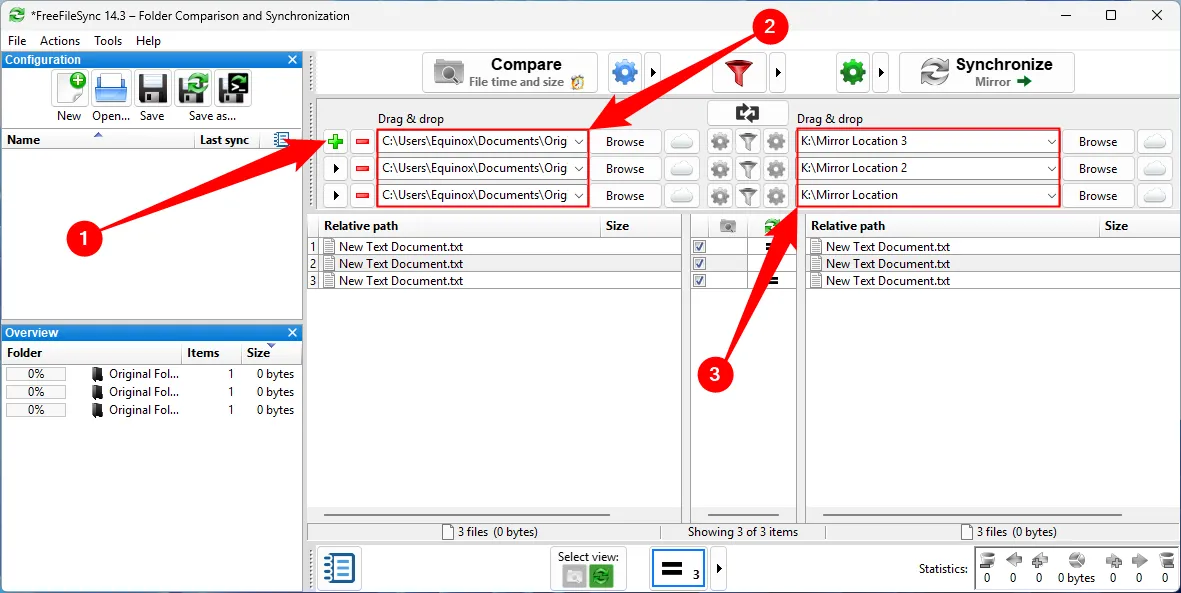 Giao diện FreeFileSync hiển thị quá trình sao chép một thư mục nguồn sang ba thư mục đích khác nhau để tạo nhiều bản sao lưu.
Bây giờ, bất cứ khi nào tôi muốn tạo bản sao lưu, tất cả những gì tôi cần làm là nhấp vào nút “Synchronize (Mirror)”.
Nếu bạn muốn nâng cao hơn, bạn có thể vào File > Save as Batch Job, sau đó bạn chỉ cần nhấp đúp vào tệp batch để kích hoạt cập nhật. Ngoài ra, bạn có thể sử dụng Windows Task Scheduler để tạo bản sao lưu theo bất kỳ khoảng thời gian nào bạn muốn.
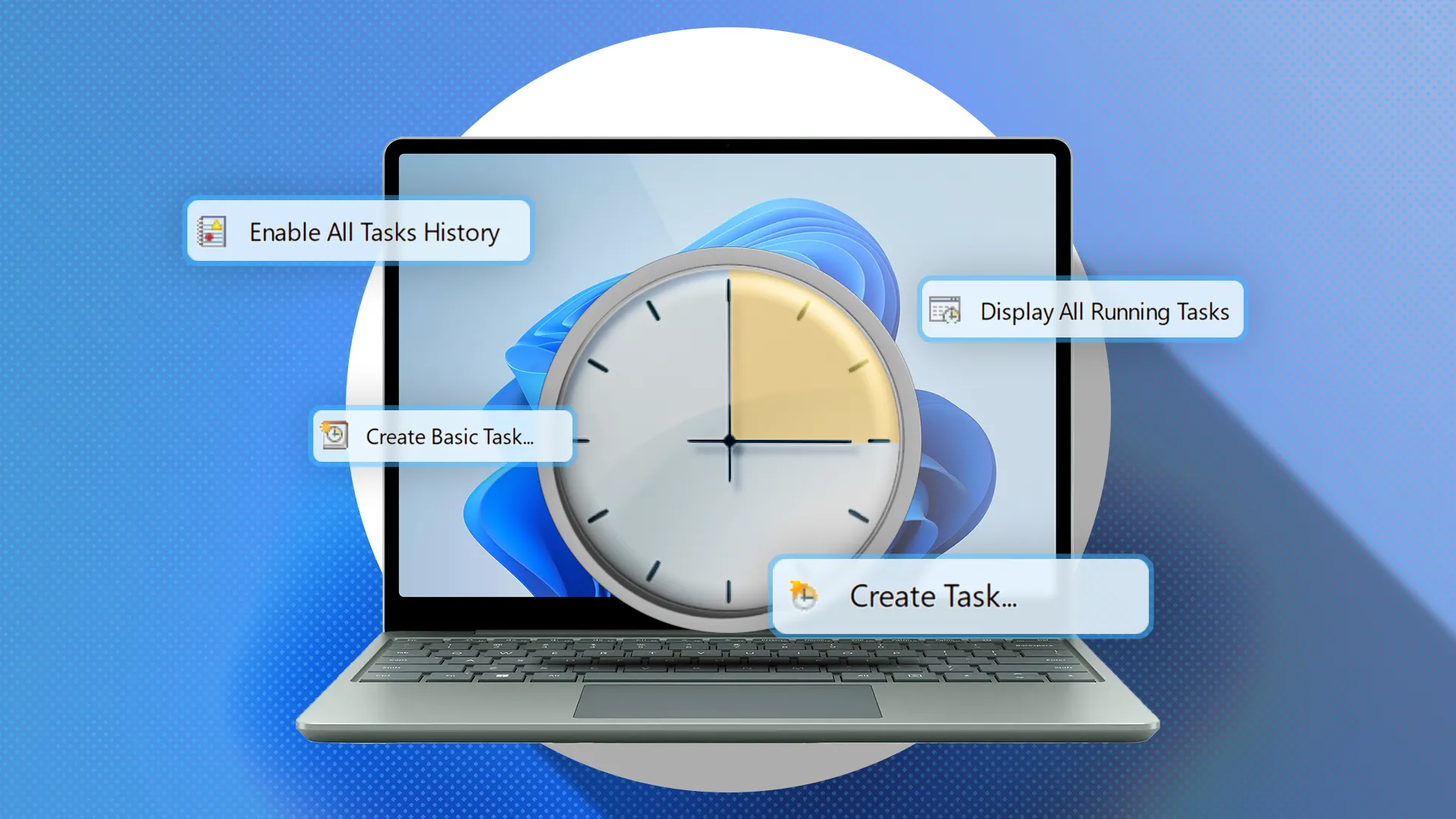 Laptop chạy Windows 11 với biểu tượng Task Scheduler, minh họa công cụ lập lịch tác vụ tự động cho các bản sao lưu.
Bạn cũng không bị giới hạn chỉ với ba tùy chọn. Bạn có thể sử dụng FreeFileSync để tạo các sơ đồ sao lưu phức tạp, di chuyển các thư mục cụ thể đến các dịch vụ đám mây cụ thể nếu muốn.
FreeFileSync đòi hỏi sự tương tác “trực tiếp” hơn một chút so với một số phương pháp đồng bộ hóa khác, nhưng mức độ kiểm soát chi tiết mà nó cung cấp rất xứng đáng với sự đánh đổi này.
Là một lợi ích bổ sung, nó cũng hoạt động trên Linux và macOS, điều đó có nghĩa là một khi bạn đã thiết lập một hệ thống sao lưu ưng ý, bạn có thể tạo các hệ thống sao lưu bổ sung trên các thiết bị khác mà không cần phải học một chương trình mới.
Kết Luận
Việc bảo vệ dữ liệu số của bạn không chỉ là một lựa chọn mà là một yêu cầu cấp thiết trong thế giới kỹ thuật số ngày nay. Bằng cách áp dụng các nguyên tắc cơ bản về tổ chức dữ liệu, mã hóa các bản sao lưu và tuân thủ quy tắc 3-2-1, bạn đã đặt nền móng vững chắc cho một chiến lược bảo mật thông tin hiệu quả.
FreeFileSync nổi bật như một công cụ mã nguồn mở mạnh mẽ, linh hoạt và hoàn toàn miễn phí, cho phép bạn kiểm soát hoàn toàn quá trình sao lưu và đồng bộ hóa dữ liệu trên mọi hệ điều hành phổ biến. Khả năng thiết lập chế độ “Mirror” cùng với tùy chọn tự động hóa thông qua Batch Job hoặc Task Scheduler giúp việc duy trì các bản sao lưu luôn được cập nhật trở nên dễ dàng hơn bao giờ hết.
Hãy bắt đầu kế hoạch sao lưu của bạn ngay hôm nay để bảo vệ những gì quý giá nhất. Chia sẻ kinh nghiệm và những mẹo sao lưu của riêng bạn dưới phần bình luận để cộng đồng cùng tham khảo nhé!
