Tính năng đồng bộ hóa của Google Chrome là một công cụ vô cùng hữu ích, cho phép chúng ta dễ dàng truy cập dấu trang, mật khẩu, lịch sử duyệt web và các cài đặt cá nhân trên mọi thiết bị đã đăng nhập tài khoản Google. Tuy nhiên, không ít người dùng đã gặp phải tình trạng Google Chrome Sync không hoạt động, gây ra sự bất tiện đáng kể trong quá trình làm việc và giải trí. Khi tính năng đồng bộ Chrome gặp sự cố, bạn có thể cảm thấy khó chịu vì dữ liệu quan trọng không được cập nhật kịp thời. Đừng lo lắng, bài viết này sẽ hướng dẫn bạn từng bước khắc phục lỗi đồng bộ hóa trên Google Chrome, giúp bạn đưa mọi thứ trở lại quỹ đạo một cách nhanh chóng và hiệu quả.
1. Kiểm Tra Kết Nối Mạng Của Bạn
Bước đầu tiên và quan trọng nhất khi Google Chrome Sync không hoạt động là kiểm tra lại kết nối mạng. Một kết nối mạng không ổn định hoặc bị gián đoạn là nguyên nhân phổ biến nhất gây ra các vấn đề đồng bộ hóa dữ liệu.
Kiểm Tra Wi-Fi và Dữ Liệu Di Động
Trước tiên, hãy đảm bảo rằng thiết bị của bạn đang kết nối với Wi-Fi. Trong một số trường hợp, tường dày hoặc khoảng cách xa có thể làm suy yếu tín hiệu Wi-Fi trong nhà bạn. Hãy kiểm tra tất cả các thiết bị mà bạn đã liên kết với tài khoản Google của mình. Nếu Wi-Fi bị yếu hoặc chập chờn do thời tiết xấu hay các yếu tố khác, hãy thử tắt Wi-Fi trên thiết bị rồi kết nối lại để tạo một kết nối mới.
Nếu thiết bị bạn đang sử dụng để đồng bộ hóa dữ liệu Chrome là điện thoại thông minh hoặc máy tính bảng có hỗ trợ dữ liệu di động (4G/5G), bạn có thể cân nhắc bật dữ liệu di động khi Wi-Fi không hoạt định để đảm bảo quá trình đồng bộ không bị gián đoạn. Tuy nhiên, hãy lưu ý rằng việc sử dụng dữ liệu di động để đồng bộ Google Chrome có thể tiêu tốn dung lượng gói cước của bạn. Chỉ nên sử dụng tùy chọn này trong trường hợp khẩn cấp.
Khởi Động Lại Bộ Định Tuyến (Router)
Đôi khi, bộ định tuyến của bạn có thể tích tụ các gói dữ liệu lỗi hoặc gặp trục trặc tạm thời, ảnh hưởng đến hiệu suất mạng. Một cách đơn giản để khắc phục là khởi động lại router. Việc này chỉ mất khoảng hai phút. Bạn chỉ cần tìm router của mình, rút dây nguồn, chờ khoảng 60 giây, sau đó cắm lại và thiết lập lại kết nối mạng. Thao tác này sẽ giúp loại bỏ mọi gói dữ liệu dư thừa gây tắc nghẽn hiệu suất mạng.
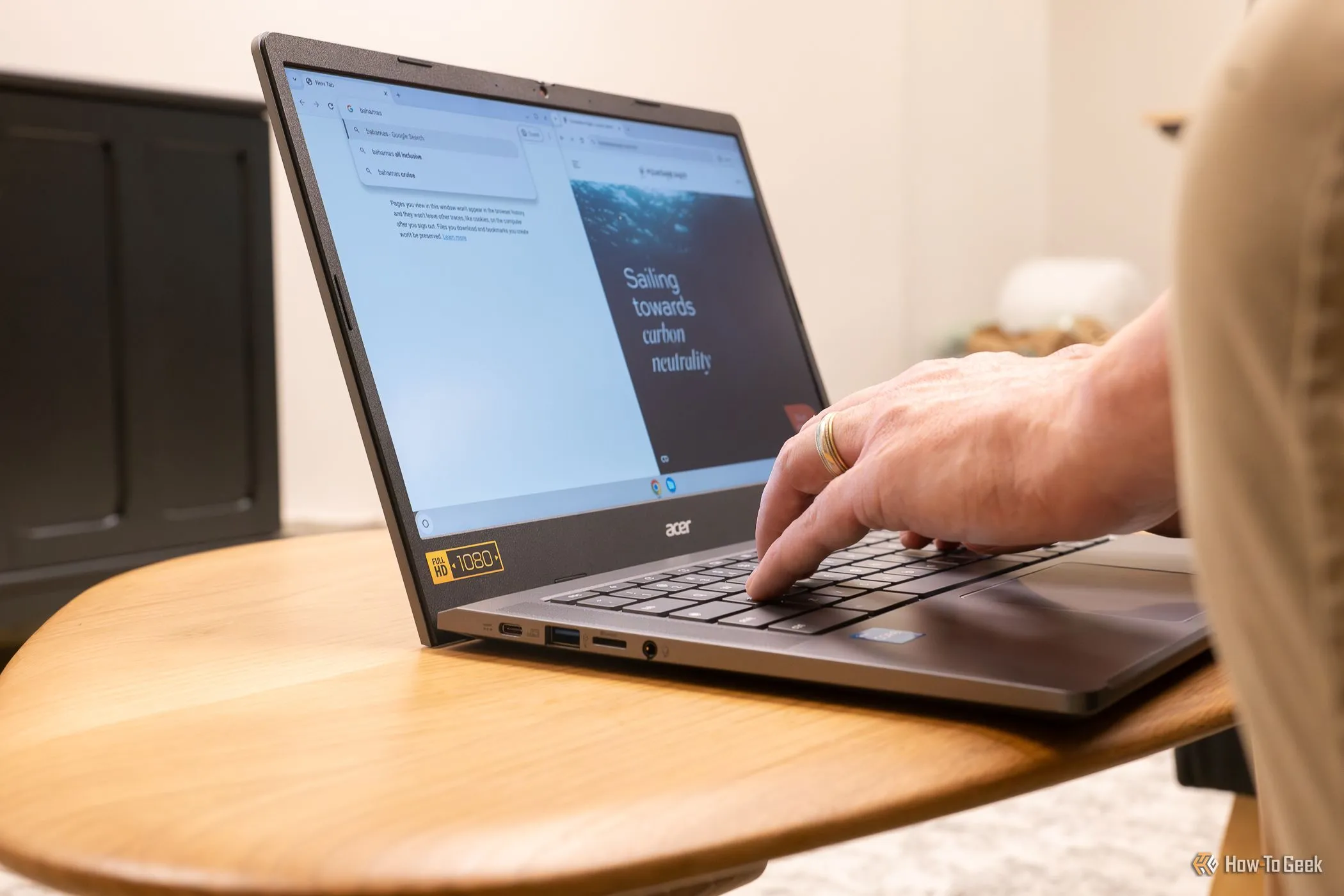 Chromebook Acer trên bàn, người dùng đang kiểm tra kết nối mạng để khắc phục lỗi Google Chrome Sync.
2. Đảm Bảo Tính Năng Đồng Bộ Hóa Đã Được Bật Trên Thiết Bị
Nếu bạn thường xuyên sử dụng Google Chrome trên nhiều thiết bị, bạn cần đảm bảo rằng tính năng đồng bộ hóa đã được bật trên tất cả các thiết bị đó. Đôi khi, dù bạn đã cấp quyền cho Google Chrome, nhưng nếu tính năng Sync không được kích hoạt, dữ liệu sẽ không thể đồng bộ.
Để kiểm tra và bật tính năng này:
- Mở Google Chrome, nhấp vào biểu tượng ba chấm ở góc trên bên phải để truy cập “Cài đặt”.
- Trong menu Cài đặt, chọn mục “Bạn và Google”.
- Nếu thấy thông báo “Đồng bộ hóa đang tắt”, hãy chọn “Bật đồng bộ hóa” và đăng nhập bằng tài khoản Google của bạn nếu được yêu cầu.
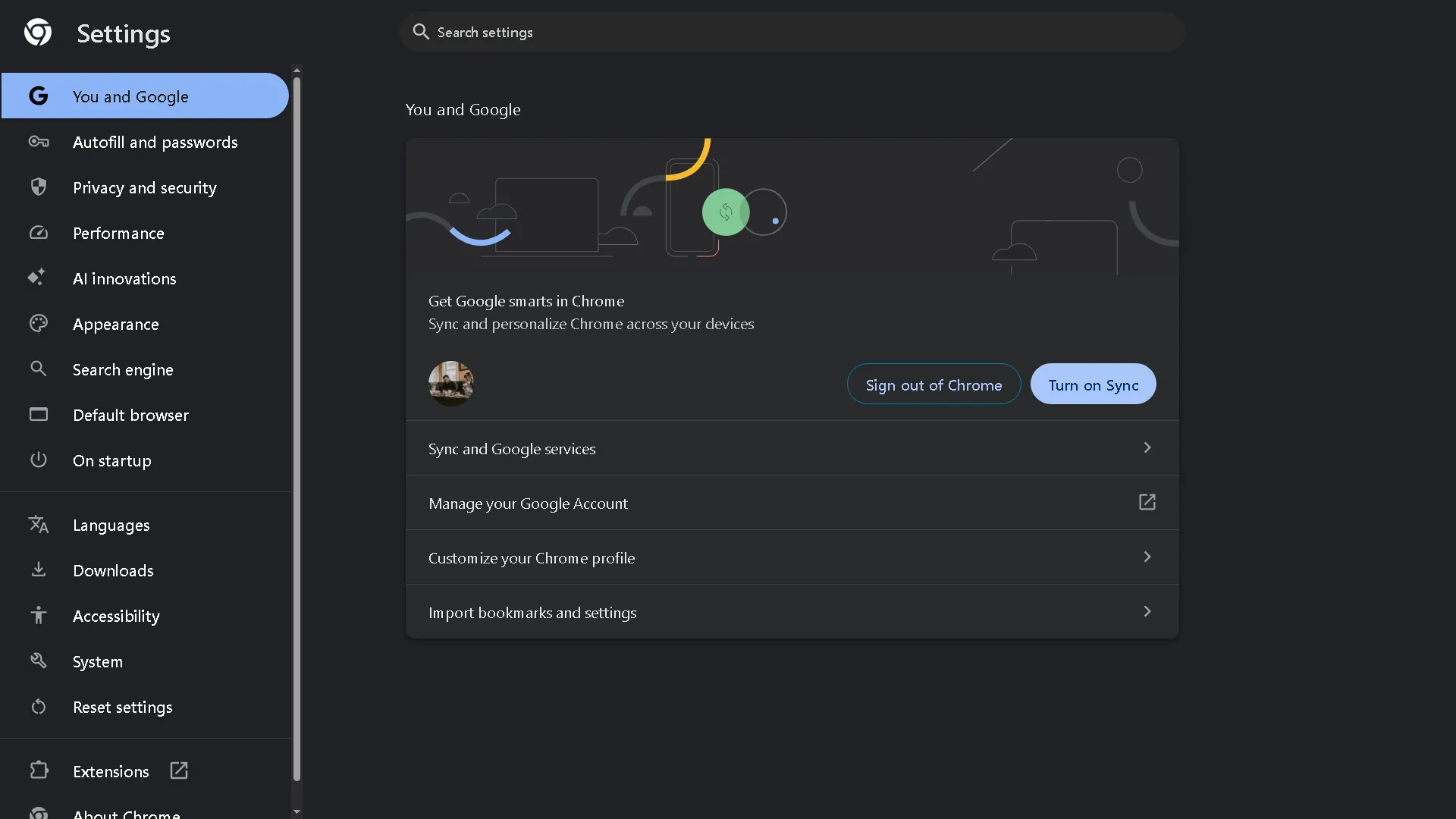 Giao diện cài đặt Google Chrome hiển thị tùy chọn bật đồng bộ hóa dữ liệu.
3. Cập Nhật Google Chrome
Google Chrome thường xuyên nhận được các bản cập nhật để sửa lỗi, cải thiện hiệu suất và bổ sung tính năng mới. Việc sử dụng phiên bản Chrome cũ có thể là nguyên nhân khiến tính năng đồng bộ hóa gặp vấn đề. Một bản cập nhật nhanh chóng có thể khắc phục mọi thứ.
Để cập nhật Google Chrome theo cách thủ công:
- Mở Chrome và nhấp vào biểu tượng ba chấm ở góc trên bên phải.
- Chọn “Cài đặt”, sau đó nhấp vào tab “Giới thiệu về Chrome” ở bên trái.
- Trình duyệt sẽ tự động kiểm tra và cài đặt bản cập nhật nếu có.
Nếu bạn đang sử dụng ứng dụng Google Chrome trên điện thoại thông minh, bạn có thể cập nhật ứng dụng từ cửa hàng ứng dụng (App Store hoặc Google Play Store) trên điện thoại của mình.
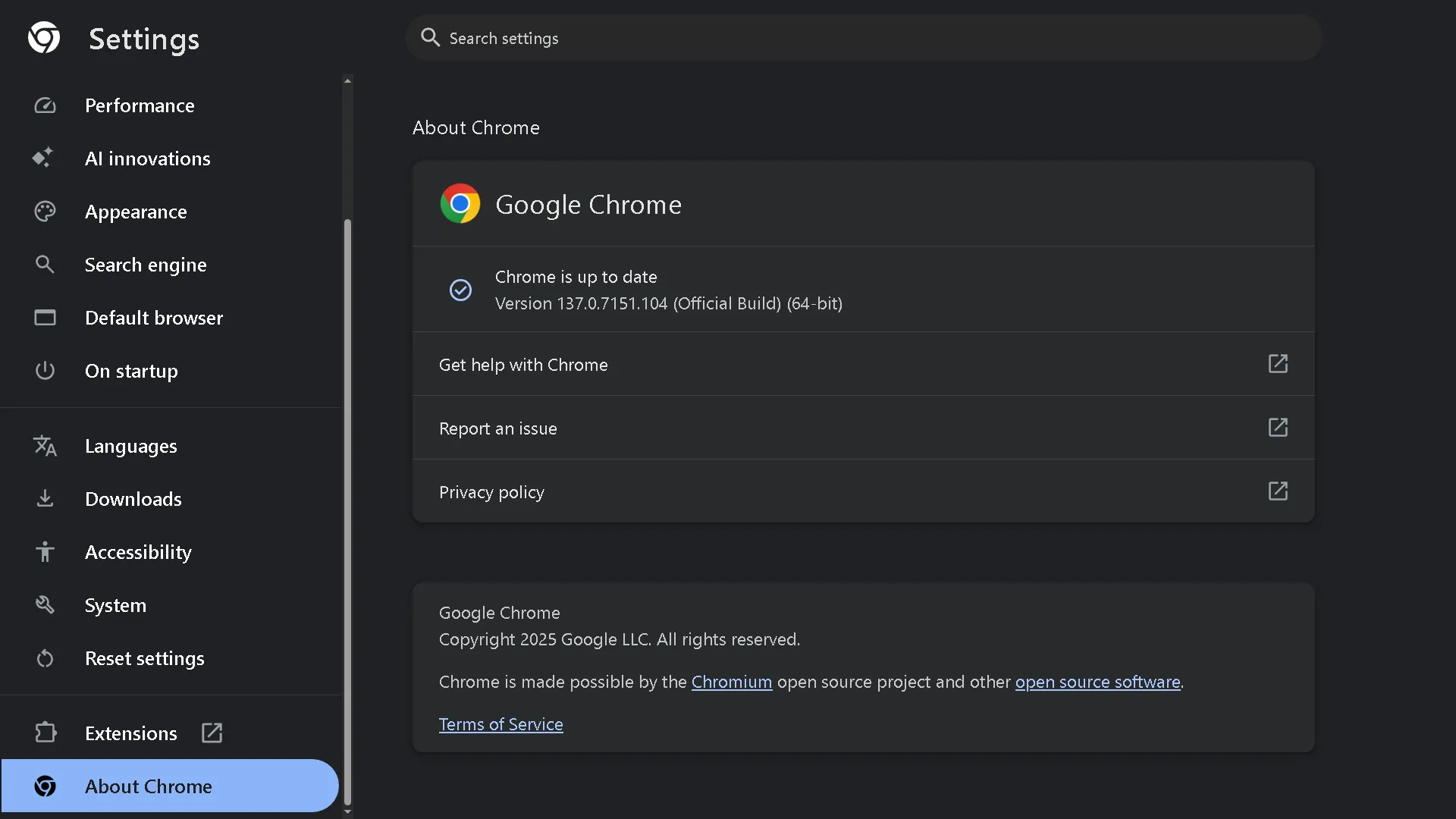 Cửa sổ About Chrome đang kiểm tra bản cập nhật mới nhất cho trình duyệt Google Chrome.
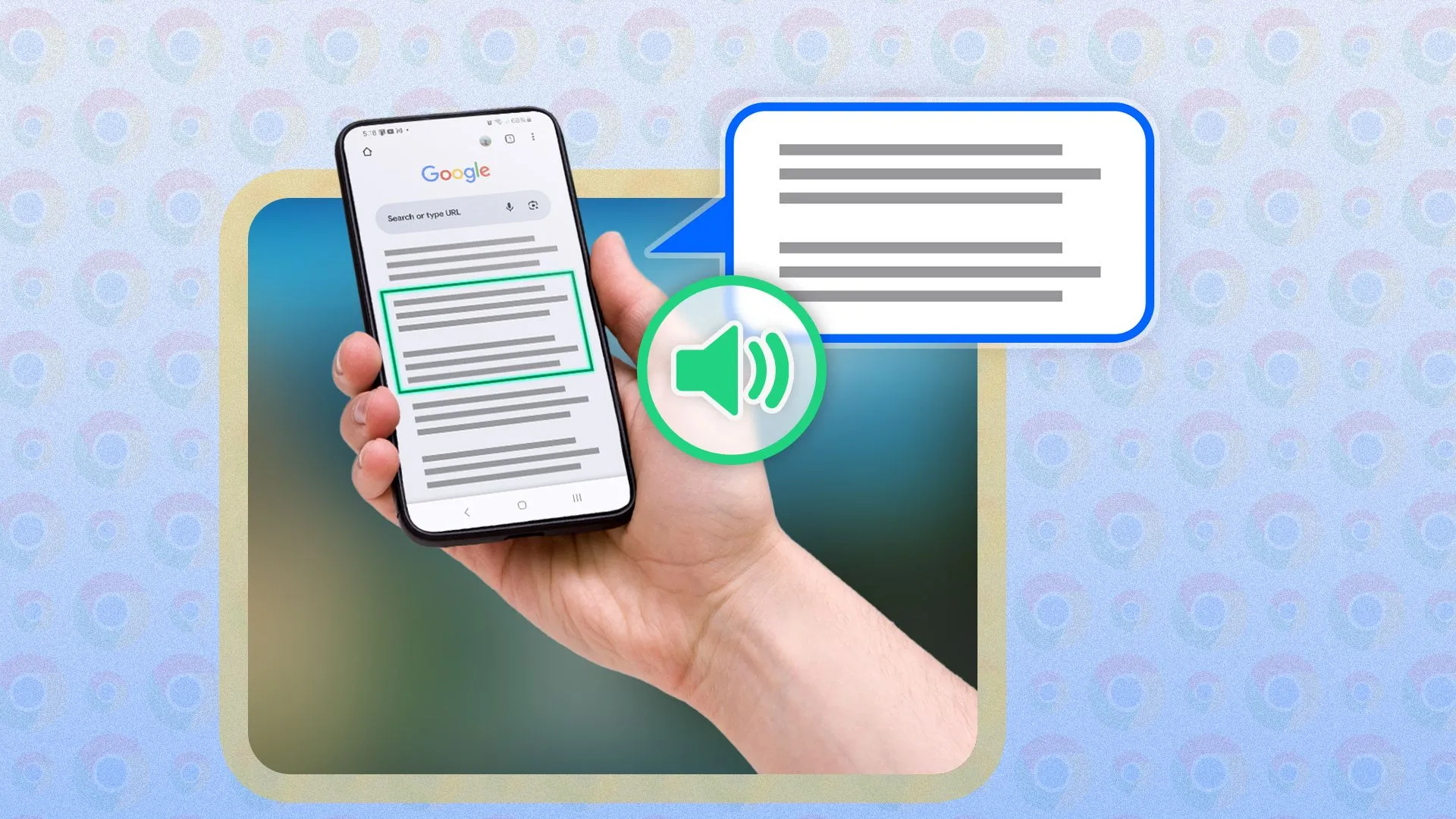 Người dùng sử dụng điện thoại thông minh để cập nhật ứng dụng Google Chrome trên thiết bị di động.
4. Đăng Nhập Lại Tài Khoản Google
Đôi khi, việc thiết lập lại kết nối với tài khoản Google trên các thiết bị của bạn có thể giải quyết các vấn đề đồng bộ hóa. Đây là một giải pháp mà nhiều người dùng đã áp dụng thành công khi Google Chrome Sync không hoạt động ổn định.
Hãy thử làm theo các bước sau:
- Đăng xuất khỏi tài khoản Google của bạn trên tất cả các thiết bị. Hãy đảm bảo bạn nhớ mật khẩu tài khoản của mình trước khi thực hiện!
- Chờ vài phút.
- Đăng nhập lại vào tài khoản Google trên từng thiết bị. Trong quá trình này, hãy nhớ kích hoạt tính năng đồng bộ hóa trong cài đặt của Google Chrome.
5. Điều Chỉnh Cài Đặt Đồng Bộ Hóa Google Chrome
Nếu bạn nhận thấy một số dữ liệu đồng bộ hóa xuất hiện nhưng không phải tất cả, vấn đề có thể nằm ở cài đặt đồng bộ hóa của bạn. Google Chrome cho phép bạn chọn từng loại dữ liệu cụ thể để đồng bộ hóa, chẳng hạn như dấu trang, tiện ích mở rộng, mật khẩu và thậm chí cả chủ đề.
Để kiểm tra và điều chỉnh cài đặt đồng bộ hóa của bạn:
- Mở “Cài đặt” trong Google Chrome và chọn mục “Bạn và Google” ở bên cạnh.
- Ở phía trên cùng, chọn “Quản lý những gì bạn đồng bộ hóa”.
- Nếu bạn muốn đồng bộ hóa mọi thứ giữa các thiết bị, hãy chọn “Đồng bộ hóa mọi thứ”.
- Ngược lại, bạn có thể chọn thủ công các loại dữ liệu cụ thể mà bạn muốn chia sẻ.
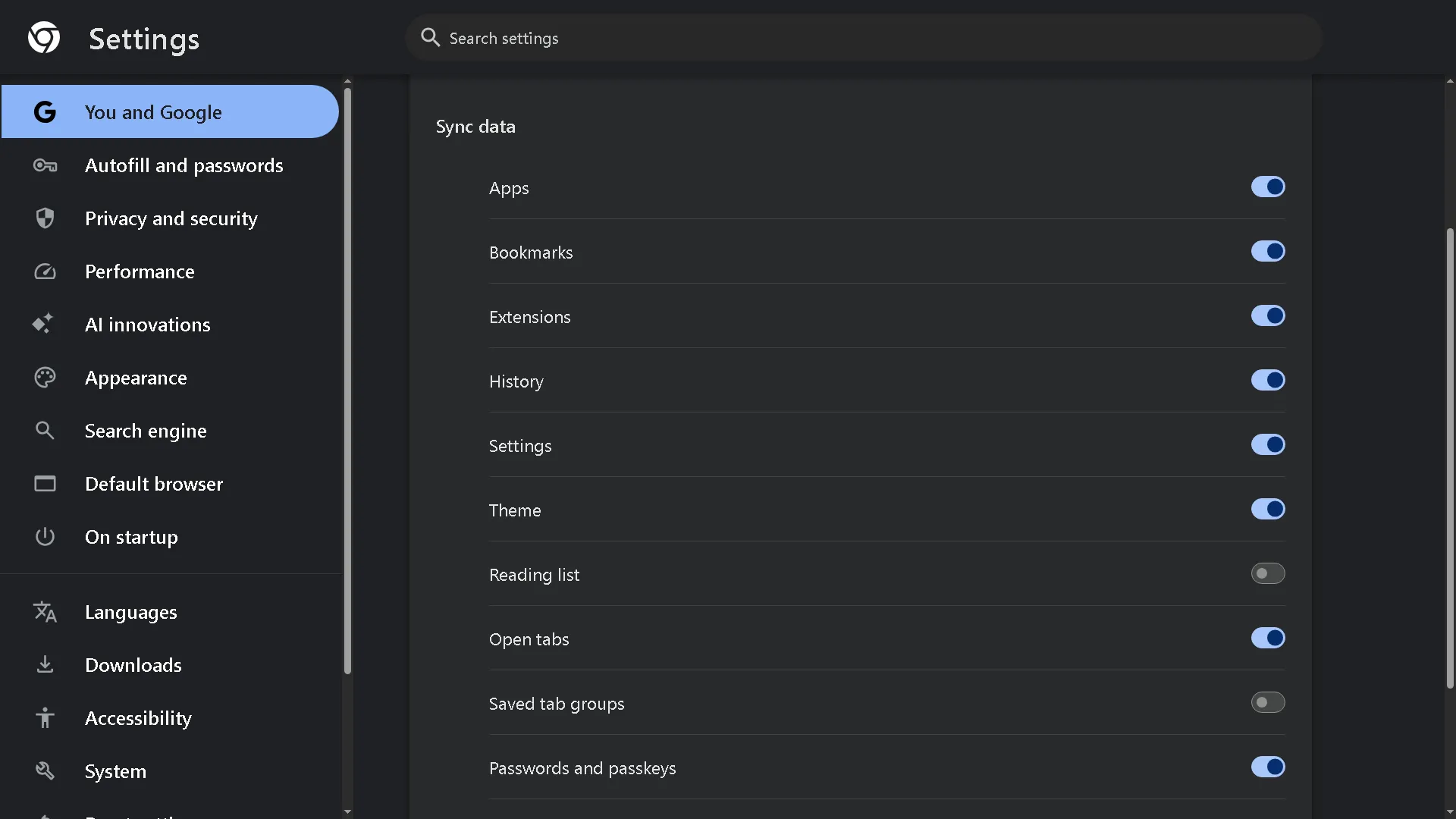 Giao diện cài đặt Google Chrome cho phép chọn thủ công các loại dữ liệu cần đồng bộ hóa.
 Hình ảnh minh họa logo Google Chrome và bàn phím máy tính, tượng trưng cho trải nghiệm sử dụng Chrome.
6. Vô Hiệu Hóa Phần Mềm Bên Thứ Ba và Kiểm Tra Tường Lửa
Đôi khi, phần mềm bên thứ ba hoặc cài đặt bảo mật trên máy tính có thể can thiệp vào hoạt động của Google Chrome Sync.
Kiểm Tra và Thiết Lập Tường Lửa
Tường lửa của bạn rất hiệu quả trong việc bảo vệ máy tính khỏi phần mềm độc hại, nhưng nó cũng có thể ngăn Google Chrome Sync hoạt động bình thường. Thay vì tắt tường lửa hoàn toàn, bạn có thể tạo một quy tắc tường lửa trong Windows để cho phép các chức năng của Google Chrome hoạt động.
Vô Hiệu Hóa Tiện Ích Mở Rộng
Các tiện ích mở rộng của Google Chrome, dù hữu ích, đôi khi lại là nguyên nhân gây ra xung đột hoặc lỗi đồng bộ hóa. Bạn sẽ cần phải thử nghiệm để xác định tiện ích nào đang gây ra vấn đề.
Để làm điều này:
- Vào “Cài đặt” > “Tiện ích mở rộng” > “Quản lý tiện ích mở rộng”.
- Vô hiệu hóa từng tiện ích mở rộng một và kiểm tra xem tính năng đồng bộ hóa có hoạt động trở lại sau mỗi lần tắt không.
- Nếu sau khi tắt một tiện ích nào đó mà đồng bộ hóa hoạt động, bạn đã tìm ra thủ phạm. Bạn có thể cân nhắc gỡ bỏ tiện ích đó hoặc tìm kiếm giải pháp thay thế.
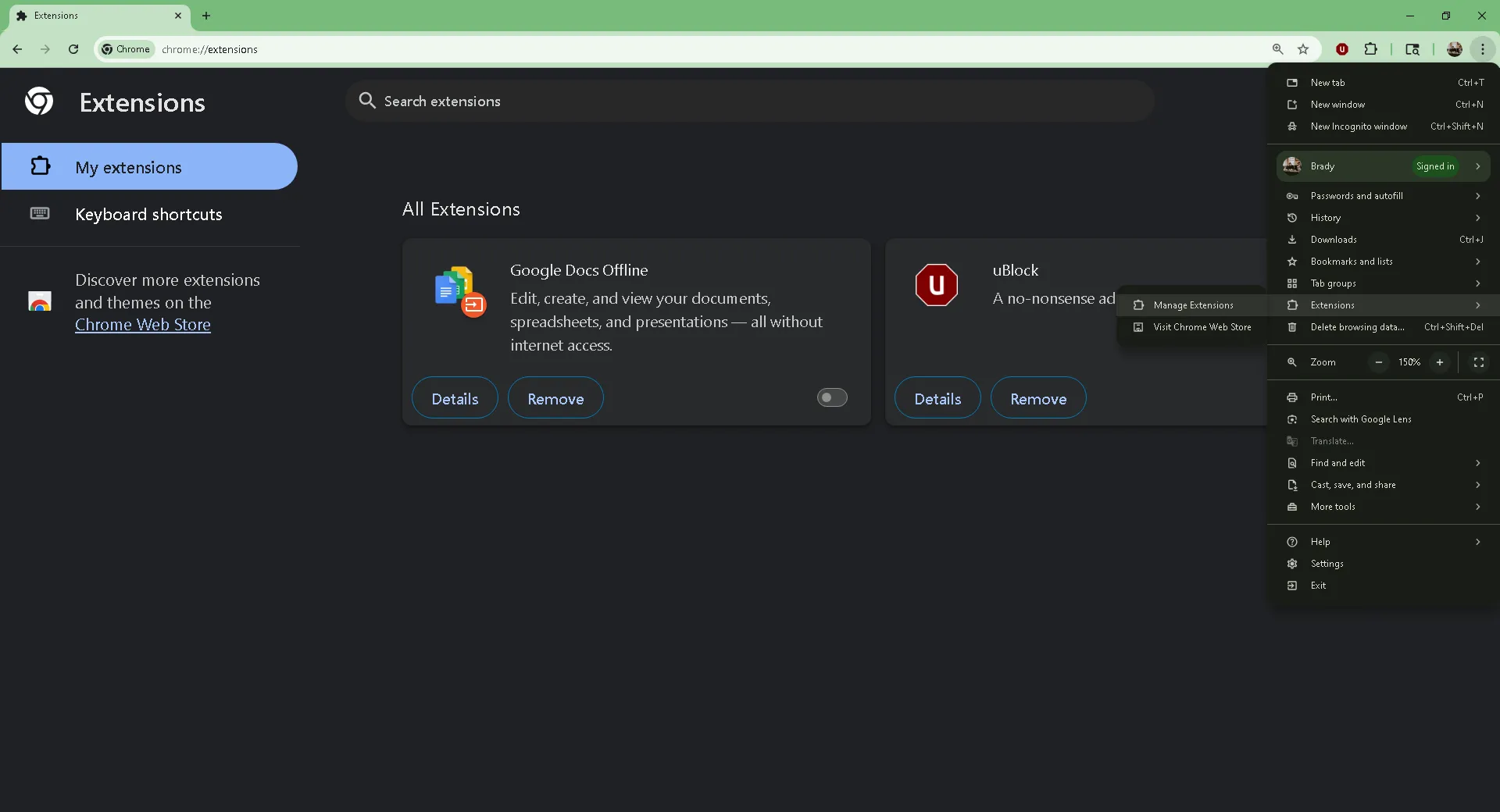 Giao diện quản lý tiện ích mở rộng trong Google Chrome, cho phép bật hoặc tắt các tiện ích.
 Logo chính thức của trình duyệt Google Chrome.
7. Xóa Dữ Liệu Đồng Bộ Hóa Chrome
Nếu tất cả các bước trên đều không giải quyết được vấn đề Google Chrome Sync không hoạt động, bạn có thể cân nhắc “phương án hạt nhân”: Xóa toàn bộ dữ liệu đồng bộ hóa Chrome của mình. Tuy nhiên, trước khi thực hiện, chúng tôi đặc biệt khuyến nghị bạn nên xuất dấu trang của mình từ Google Chrome và đảm bảo bạn có bản sao lưu mật khẩu của mình nếu bạn phụ thuộc vào Google để lưu chúng.
Để xóa tất cả cài đặt đã đồng bộ hóa:
- Mở “Cài đặt” trong Google Chrome, sau đó chọn “Bạn và Google”.
- Chọn “Đồng bộ hóa và các dịch vụ của Google”.
- Ở phía trên cùng, bạn sẽ thấy tùy chọn “Xem lại dữ liệu đã đồng bộ hóa của bạn”, thao tác này sẽ mở một trình duyệt riêng biệt và liệt kê dữ liệu đồng bộ hiện đang được lưu trữ.
- Ở phía dưới cùng, chọn “Xóa dữ liệu” để xóa dữ liệu đồng bộ hóa Google Chrome của bạn.
Sau khi quá trình hoàn tất, hãy tắt đồng bộ hóa trên các thiết bị của bạn, đăng nhập lại tài khoản Google và bật lại đồng bộ hóa. Bạn sẽ có một khởi đầu mới!
Dù đôi khi tính năng đồng bộ hóa Google Chrome có thể khá “nhạy cảm” và đòi hỏi một chút khắc phục sự cố, nhưng những lợi ích mà nó mang lại là hoàn toàn xứng đáng. Khả năng mang dữ liệu quan trọng như dấu trang, mật khẩu và cài đặt giữa các thiết bị giúp trải nghiệm duyệt web liền mạch và hiệu quả hơn rất nhiều. Nếu bạn đã thử các bước trên mà vẫn gặp khó khăn, hãy để lại bình luận bên dưới để chúng ta cùng tìm ra giải pháp nhé!
