Obsidian là một trong những ứng dụng mà tôi từng nghĩ rằng mình đã nắm rõ. Ban đầu, nó chỉ là một kho lưu trữ ghi chú văn bản thuần túy để tôi đưa các ý tưởng, bản nháp và nghiên cứu vào. Nhưng càng sử dụng, tôi càng nhận ra rằng Obsidian không chỉ đơn thuần là một ứng dụng ghi chú. Các tính năng như liên kết ngược (backlinks) và chế độ đồ thị (Graph view) đã biến nó thành một công cụ năng suất mạnh mẽ, giúp tôi không chỉ lưu trữ thông tin mà còn chủ động định hình cách mình làm việc.
Tôi đã thử qua rất nhiều ứng dụng ghi chú và phần mềm năng suất đến nỗi có lẽ tôi có thể viết cả một cuốn sách chỉ để xếp hạng chúng. Hóa ra, tôi chỉ cần dành thời gian khám phá Obsidian một cách đúng đắn để phá vỡ vòng lặp đó. Giờ đây, Obsidian là xương sống trong cách tôi tổ chức các dự án và theo dõi công việc. Dưới đây là cách tôi đã tận dụng Obsidian để tăng cường năng suất của mình.
Sức Mạnh Của Backlinking: Biến Ghi Chú Thành Mạng Lưới Tri Thức
Xây dựng mạng lưới ý tưởng liên kết
Khi tôi bắt đầu sử dụng liên kết ngược thay vì phụ thuộc vào cấu trúc thư mục, các ghi chú của tôi không còn cảm thấy như những tệp rời rạc mà thay vào đó hoạt động như một mạng lưới ý tưởng liên kết chặt chẽ.
Có một vài cách khác nhau để tận dụng tính năng này. Đầu tiên, bạn có thể xây dựng một wiki cá nhân mà không nhất thiết phải tạo các kết nối giữa các ghi chú. Khi soạn thảo một câu chuyện, tôi hiếm khi nhớ từng ghi chú nghiên cứu nhỏ, vì vậy tôi sẽ tạo một liên kết cho các từ khóa nhất định bằng cách làm nổi bật các từ đó và nhấn đúp vào dấu ngoặc vuông bên trái. Nhấp vào từ khóa này sẽ đưa tôi đến một trang riêng cho nó, nơi tôi có thể chèn bất kỳ thông tin nào để mở rộng chủ đề. Điều này cho phép tôi tiếp tục viết trong khi có quyền truy cập tức thì vào các chủ đề cụ thể — ví dụ, nhấp vào “Luca” trên trang này sẽ đưa tôi đến một trang khác chứa bối cảnh nhân vật.
Bạn cũng có thể tạo các kết nối hai chiều với các liên kết ngược này, đây là mục đích chính của tính năng này. Khi tôi nhấp vào một từ khóa được liên kết và nó đưa tôi đến trang được liên kết của nó, tôi có thể liên kết ngược lại với trang gốc nơi từ khóa đó xuất hiện. Tôi thực hiện điều này bằng cách tạo một dòng trống mới, nhấn dấu ngoặc vuông kép và chọn trang gốc từ danh sách thả xuống. Giờ đây các trang đã được liên kết và tôi có thể chuyển đổi giữa chúng chỉ với một cú nhấp chuột. Điều này gợi nhớ đến tính năng “relations” trong các cơ sở dữ liệu của Notion.
Hơn nữa, ở cuối bất kỳ trang được liên kết nào, bạn sẽ tìm thấy danh sách các “Linked mentions” (Đề cập được liên kết). Đây là những liên kết ngược sẽ đưa bạn đến tất cả các trang mà nó được kết nối. Ngoài ra còn có “Unlinked mentions” (Đề cập chưa liên kết), làm nổi bật các trang chứa cùng một từ khóa, nhưng chưa được liên kết. Nút “Link” sẽ tự động tạo một liên kết mà không yêu cầu bạn phải tìm kiếm trang đó.
Tối Ưu Hóa Với Graph View: Công Cụ Đa Năng Cho Góc Nhìn Tổng Quan
Khám phá, theo dõi tiến độ và củng cố trí nhớ
Graph view có thể trông giống như một mạng lưới các nút và liên kết, nhưng nó thực sự là một công cụ đa năng tùy thuộc vào cách bạn sử dụng. Tôi sử dụng nó theo nhiều cách khác nhau. Đầu tiên, nó hoạt động như một công cụ khám phá. Các cụm dày đặc cho thấy các ý tưởng và dự án mà tôi đã tìm hiểu sâu, trong khi các nút cô lập làm nổi bật những ghi chú và ý tưởng mà có lẽ tôi đã quên — một số trong số đó đã có từ nhiều năm trước. Điều này có nghĩa là những tệp đó đột nhiên trở thành một khung cảnh của những cơ hội để xem xét lại.
Nó cũng kiêm nhiệm vai trò là một báo cáo tiến độ. Bằng cách lướt qua đồ thị, tôi có thể ngay lập tức thấy chủ đề nào có đủ chiều sâu, chủ đề nào có quá nhiều kết nối (và do đó cuối cùng sẽ làm tôi choáng ngợp), và chủ đề nào cần mở rộng thêm. Vì vậy, thay vì xem xét danh sách các trang của mình, đồ thị kể cho tôi một câu chuyện về tình hình dự án của tôi: cái này đã được phát triển tốt, cái kia quá sơ sài, v.v.
Tôi cũng thích cách Graph view khuyến khích khám phá phi tuyến tính. Bằng cách mở mọi nút trong một tab mới, tôi không bị giới hạn bởi nội dung của từng trang cụ thể. Đó là một cách dễ dàng để giữ những ý tưởng bị lãng quên trong tâm trí. Graph view cũng củng cố trí nhớ. Việc thấy tất cả các dự án và ghi chú của tôi kết nối trực quan giúp tôi ghi nhớ những mối quan hệ đó thay vì chỉ dựa vào trí nhớ hoặc tìm kiếm.
Một trong những phần yêu thích của tôi về Graph view là khả năng tùy chỉnh mà Obsidian cung cấp. Trong menu cài đặt ở bên phải, bạn có thể lọc các nút, điều chỉnh giao diện của chúng, như kích thước, và tùy chỉnh cách hoạt động của hoạt ảnh các nút và đường liên kết.
Obsidian Canvas: Lập Bản Đồ Công Việc Một Cách Trực Quan
Chuyển đổi dự án trừu tượng thành không gian làm việc sống động
Tôi yêu Obsidian Canvas. Nó biến các dự án trừu tượng thành một không gian làm việc hữu hình, trực quan, hoàn hảo cho những người suy nghĩ bằng hình ảnh như tôi. Tôi có thể kéo bất cứ thứ gì từ kho lưu trữ của mình vào và sắp xếp, tạo kiểu, cũng như kết nối các khối theo cách tôi thấy phù hợp. Nó cũng cho phép tôi tạo các thẻ ghi chú nhanh chóng ngay trong canvas. Đối với một câu chuyện, điều này có thể trông giống như đặt bản nháp ở trung tâm, nghiên cứu được gom lại ở phía trên bên phải và các tài liệu tham khảo được ghim ở phía dưới bên phải. Mọi thứ trên canvas đều hoạt động như một ghi chú trực tiếp mà tôi có thể mở và chỉnh sửa.
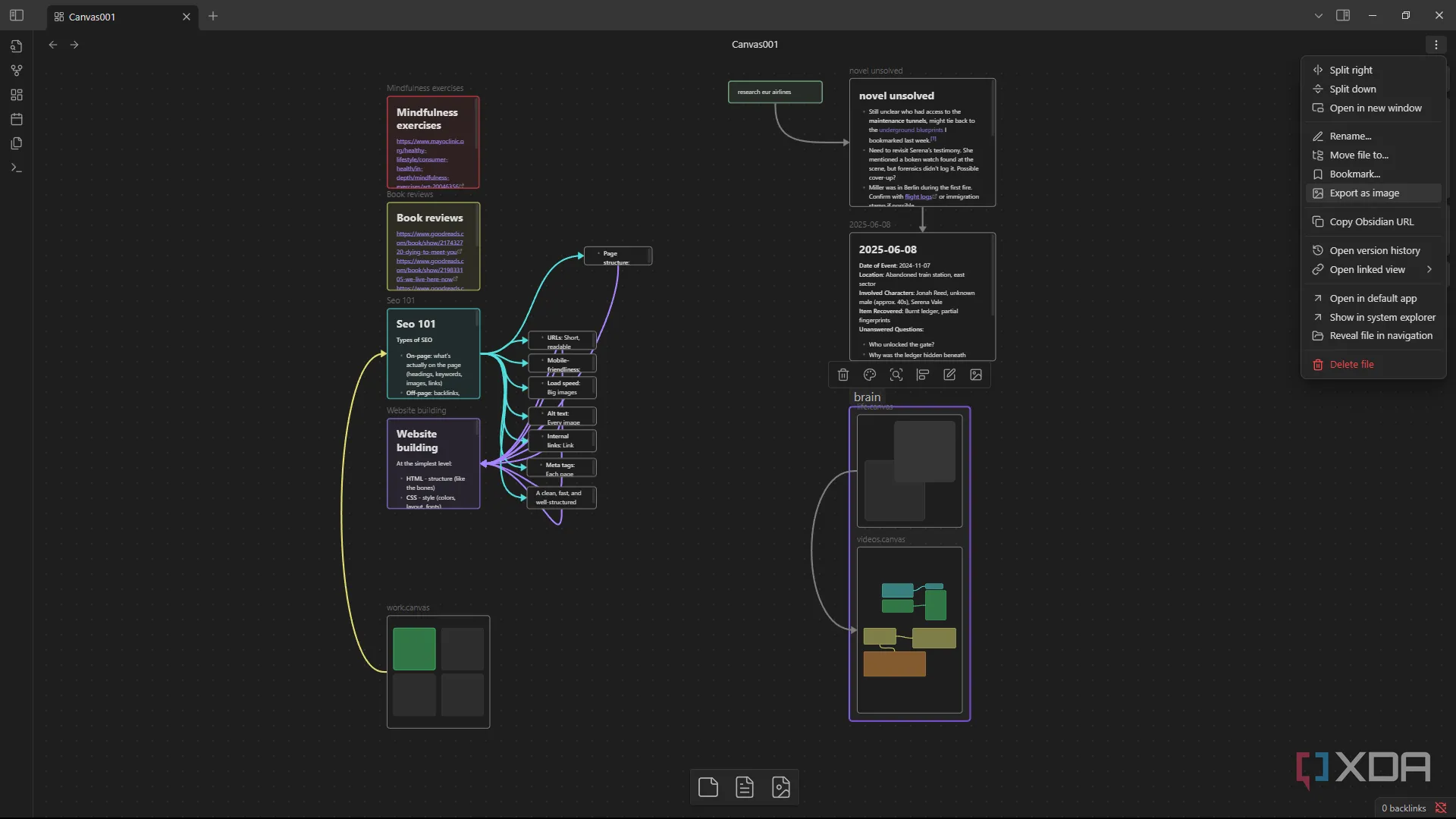 Bản đồ công việc Obsidian Canvas với các ghi chú và liên kết được sắp xếp trực quan
Lợi ích năng suất lớn nhất là giảm ma sát tinh thần, và việc có toàn bộ dự án được bố trí theo không gian giúp giảm bớt sự do dự “nên bắt đầu từ đâu?”. Canvas biến những ghi chú rời rạc thành một bản đồ hành động cho công việc của tôi; nó khá giống như việc tạo sơ đồ tư duy ngay trong Obsidian.
Obsidian: Hệ Sinh Thái Năng Suất Toàn Diện Trong Một Ứng Dụng
Tôi ước gì mình đã bắt đầu xem Obsidian như một công cụ năng suất thay vì một ứng dụng ghi chú sớm hơn. Các liên kết ngược (backlinks) giống như việc sở hữu một thư viện tri thức được kết nối của riêng tôi. Chế độ đồ thị (Graph view) cho tôi thấy tất cả các sợi thông tin đó kết nối với nhau như thế nào, tiết lộ những mẫu hình mà tôi có thể bỏ lỡ. Và Canvas giống như một bảng sơ đồ tư duy tích hợp mà tôi không thể sống thiếu nữa.
Đối với bất kỳ ai đang quản lý nghiên cứu, viết lách và nhiều dự án, Obsidian là một công cụ giúp nhân lên năng suất, có thể quản lý và sắp xếp tất cả — và bạn không cần phải thiết kế quá phức tạp để tận dụng tối đa các tính năng của nó.
 Logo ứng dụng ghi chú và quản lý tri thức Obsidian
Hãy tải xuống Obsidian ngay hôm nay và khám phá cách nó có thể thay đổi quy trình làm việc của bạn. Bạn đã sử dụng Obsidian như thế nào để tăng cường năng suất của mình? Hãy chia sẻ ý kiến của bạn trong phần bình luận bên dưới!
