Với tần suất xử lý công việc và giải trí đáng kinh ngạc, máy tính Windows của chúng ta cần được bảo dưỡng định kỳ để hoạt động trơn tru. Nếu không có sự chăm sóc thường xuyên, hiệu suất có thể giảm sút, bảo mật bị đe dọa và các vấn đề phần cứng tiềm ẩn có thể bị bỏ qua. Để đảm bảo máy tính Windows luôn hoạt động hiệu quả, ổn định và kéo dài tuổi thọ, dưới đây là sáu tác vụ bảo trì thiết yếu mà mọi người dùng nên thực hiện đều đặn. Việc duy trì những thói quen này sẽ giúp bạn tránh được nhiều phiền toái và giữ cho trải nghiệm sử dụng máy tính luôn mượt mà.
Đánh Giá và Cài Đặt Cập Nhật Tùy Chọn
Windows tự động cài đặt các bản cập nhật bảo mật và hệ thống quan trọng, nhưng một số bản cập nhật khác được giữ lại dưới dạng tùy chọn, cho phép bạn quyết định có nên cài đặt chúng hay không. Mặc dù việc bỏ qua chúng có thể không gây hại ngay lập tức cho hệ thống, nhưng chúng tôi khuyên bạn nên xem xét và cài đặt chúng một cách có chọn lọc, đặc biệt khi bạn đang đối mặt với các vấn đề về hiệu suất, lỗi ứng dụng hoặc sự cố tương thích. Các bản cập nhật tùy chọn thường bao gồm trình điều khiển mới cho phần cứng hoặc các cải tiến tính năng nhỏ, có thể mang lại lợi ích đáng kể.
Để kiểm tra các bản cập nhật tùy chọn, bạn hãy mở ứng dụng Cài đặt (Settings), nhấp vào “Windows Update” trong bảng điều khiển bên trái, sau đó chọn “Tùy chọn nâng cao” (Advanced Options) ở bên phải. Dưới phần “Tùy chọn bổ sung” (Additional Options), chọn “Cập nhật tùy chọn” (Optional Updates) để xem những gì có sẵn. Chỉ cần đánh dấu vào các mục bạn muốn cài đặt và nhấp vào “Tải xuống và cài đặt”. Khởi động lại máy tính nếu Windows yêu cầu.
Kiểm Tra Lịch Sử Bảo Vệ Trong Windows Security
Microsoft Defender hoạt động âm thầm trong nền để phát hiện và ngăn chặn phần mềm độc hại, vi-rút và các mối đe dọa khác. Khi phát hiện điều gì đó đáng ngờ, nó sẽ tự động loại bỏ, cách ly hoặc chặn. Mặc dù bạn sẽ nhận được thông báo khi một hành động được thực hiện, nhưng đôi khi bạn có thể bỏ qua hoặc bỏ lỡ cảnh báo đó. Vì vậy, việc thường xuyên kiểm tra Lịch sử Bảo vệ (Protection History) là rất cần thiết, nơi Windows ghi lại tất cả các sự kiện bảo mật đã diễn ra.
Việc này giúp bạn luôn được thông báo về các mối đe dọa tiềm ẩn mà thiết bị của bạn đã gặp phải, từ đó tránh được những rủi ro trong tương lai và thậm chí có thể bỏ chặn các tệp hoặc ứng dụng an toàn mà có thể đã bị gắn cờ nhầm. Để xem Lịch sử Bảo vệ, hãy mở ứng dụng Windows Security, chọn “Bảo vệ khỏi vi-rút & mối đe dọa” (Virus & Threat Protection), sau đó nhấp vào “Lịch sử bảo vệ”. Tại đây, bạn sẽ thấy các sự kiện gần đây được phân loại theo mức độ nghiêm trọng.
 Giao diện Windows Security hiển thị cách truy cập Lịch sử bảo vệ (Protection History) để xem các sự kiện bảo mật trên máy tính Windows.
Bạn có thể nhấp vào bất kỳ mục nào để xem thêm chi tiết, và nếu đó là cảnh báo sai, bạn có thể cho phép hành động đó hoặc làm theo bất kỳ khuyến nghị nào do Windows cung cấp.
Kiểm Tra Bản Sao Lưu Dữ Liệu Của Bạn
Chắc chắn bạn đã sao lưu dữ liệu để đảm bảo có thể khôi phục chúng nếu có sự cố xảy ra với máy tính. Nhưng lần cuối cùng bạn kiểm tra bản sao lưu là khi nào? Hãy tưởng tượng bạn phụ thuộc vào nó nhưng lại phát hiện ra rằng bạn không thể khôi phục các tệp khi cần. Đó là lý do tại sao bạn nên kiểm tra bản sao lưu để đảm bảo nó có thể khôi phục được, mang lại sự yên tâm rằng dữ liệu của bạn an toàn.
Nếu bạn đã thiết lập sao lưu tự động, hãy kiểm tra xem các tệp quan trọng có đang được sao lưu hay không. Sau đó, hãy thử khôi phục một vài tệp ngẫu nhiên để đảm bảo mọi thứ hoạt động bình thường. Xem xét tần suất sao lưu và điều chỉnh nếu cần thiết. Chúng tôi khuyên bạn nên sao lưu dữ liệu của mình ở hai vị trí riêng biệt bằng các phương pháp khác nhau. Điều này đảm bảo bạn sẽ có một bản sao lưu thay thế nếu một trong số chúng gặp sự cố vì bất kỳ lý do gì, đồng thời giúp bạn tránh được những lỗi sao lưu dữ liệu phổ biến mà nhiều người thường mắc phải.
 Ổ cứng SSD di động Samsung T7 Shield được đặt cạnh một chiếc MacBook, minh họa giải pháp sao lưu dữ liệu bên ngoài cho máy tính.
Thời điểm tốt nhất để đánh giá quy trình sao lưu của bạn là trước khi bạn thực sự cần đến nó.
Dọn Dẹp Màn Hình Desktop Windows
Chúng ta thường bỏ bê màn hình desktop của máy tính mà không nhận ra rằng các tệp, thư mục và lối tắt có thể chất đống nhanh chóng và chiếm hết không gian. Điều này không chỉ làm cho màn hình trở nên lộn xộn, mà còn làm chậm thời gian khởi động Windows và gây khó khăn khi tìm kiếm các lối tắt mà chúng ta sử dụng nhiều nhất. Đó là lý do tại sao bạn nên dành thời gian mỗi tuần để dọn dẹp desktop và làm cho không gian làm việc của bạn gọn gàng hơn, tối ưu hóa hiệu suất và nâng cao trải nghiệm người dùng.
Để dọn dẹp mọi thứ, bạn hãy xóa các tệp và lối tắt chỉ được lưu trữ tạm thời, loại bỏ mọi lối tắt trùng lặp, nhóm các tệp vào các thư mục được gắn nhãn rõ ràng và chỉ giữ lại các lối tắt đến các chương trình bạn sử dụng nhiều nhất. Bạn cũng có thể chọn một hình nền đơn giản, tối giản để không thêm sự lộn xộn trực quan vào màn hình của mình. Điều này sẽ làm cho desktop của bạn trông có tổ chức hơn và dễ điều hướng hơn.
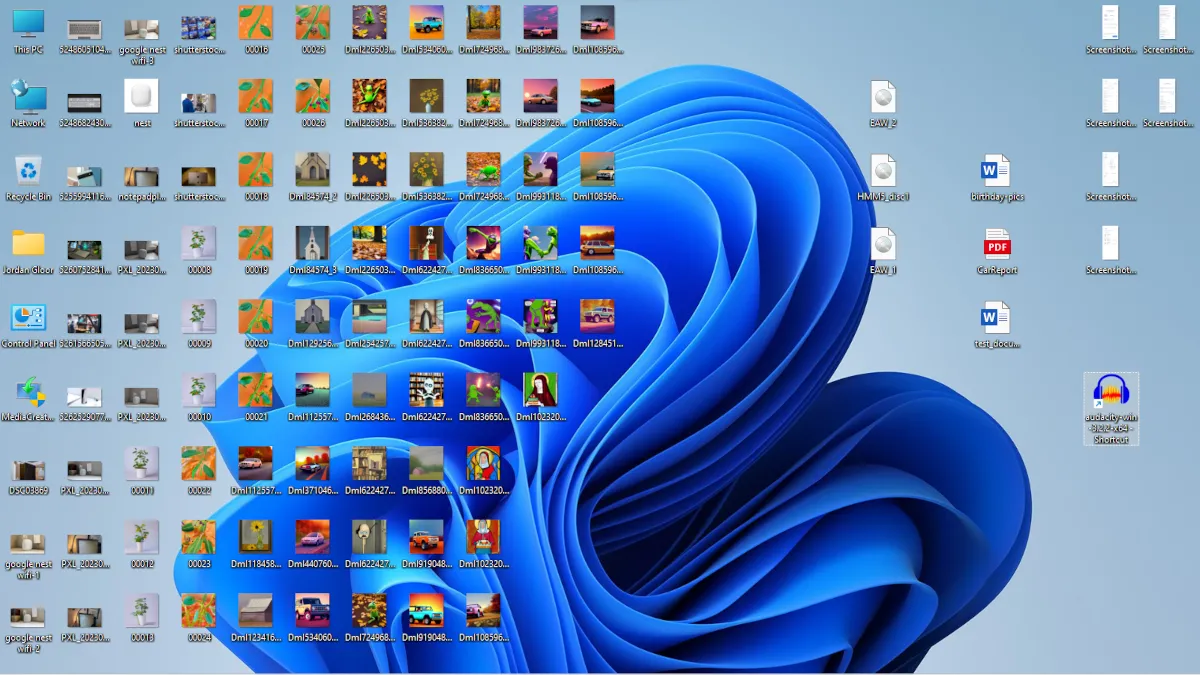 Màn hình desktop của Windows 11 bị lấp đầy bởi vô số biểu tượng ứng dụng và file, gây ra sự lộn xộn và giảm hiệu suất máy tính.
Kiểm Tra Tình Trạng Quá Nhiệt
Quá nhiệt là một vấn đề phổ biến đối với máy tính và có thể dẫn đến hiện tượng điều chỉnh nhiệt (thermal throttling), làm giảm hiệu suất hệ thống. Mặc dù bạn có thể cảm nhận bề mặt thiết bị để kiểm tra nhiệt độ, nhưng chúng tôi khuyên bạn nên sử dụng một công cụ chuyên dụng như HWMonitor để có được thông số nhiệt độ chính xác nhất.
Để thực hiện, hãy tải xuống ứng dụng HWMonitor và chạy nó để theo dõi nhiệt độ bên trong của CPU, GPU và các cảm biến khác. Nếu bạn nhận thấy nhiệt độ liên tục trên 80°C, hãy thực hiện các bước để làm mát thiết bị. Bạn có thể làm sạch bụi bẩn từ các lỗ thông hơi của laptop, sử dụng máy tính ở nơi thông thoáng và đặt laptop trên một giá đỡ để cải thiện luồng khí.
Ngoài ra, đừng chạy nhiều chương trình ngốn tài nguyên cùng lúc, tránh sạc laptop khi đang sử dụng và thực hiện các biện pháp khác để ngăn thiết bị của bạn quá nóng, đảm bảo hiệu suất tối ưu và kéo dài tuổi thọ linh kiện.
Chạy Chẩn Đoán Hệ Thống
Bạn càng sớm xác định được các vấn đề phần cứng với máy tính của mình, bạn càng nhanh chóng có thể hành động để tránh hiệu suất suy giảm và hư hỏng tiềm ẩn cho các thành phần khác. Chúng tôi thường xuyên chạy các công cụ chẩn đoán để kiểm tra tình trạng của ổ cứng, CPU, GPU, RAM, pin và nhiều thứ khác. Thói quen này giúp chúng tôi phát hiện các vấn đề trước khi chúng leo thang.
Ví dụ, bạn có thể chạy công cụ Chẩn đoán Bộ nhớ (Memory Diagnostic tool) để kiểm tra RAM của mình, tạo báo cáo tình trạng pin để xem pin của bạn đang hoạt động như thế nào, kiểm tra căng thẳng (stress test) GPU và CPU để đánh giá hiệu suất của chúng và kiểm tra lỗi ổ đĩa để phát hiện các vấn đề hệ thống và các phân vùng xấu. Ngay cả khi mọi thứ có vẻ ổn, dữ liệu thu thập được vẫn giúp bạn nắm rõ tình trạng sức khỏe tổng thể của thiết bị.
Chúng tôi hy vọng rằng qua bài viết này, bạn đã hiểu rõ hơn về lý do các tác vụ trên lại quan trọng và cách chúng giúp giữ cho máy tính Windows của bạn luôn hoạt động trơn tru. Bạn có sẵn lòng đưa những tác vụ này vào lịch trình bảo trì máy tính của mình không? Hãy áp dụng ngay hôm nay để tận hưởng hiệu suất tối ưu và một chiếc máy tính bền bỉ!
